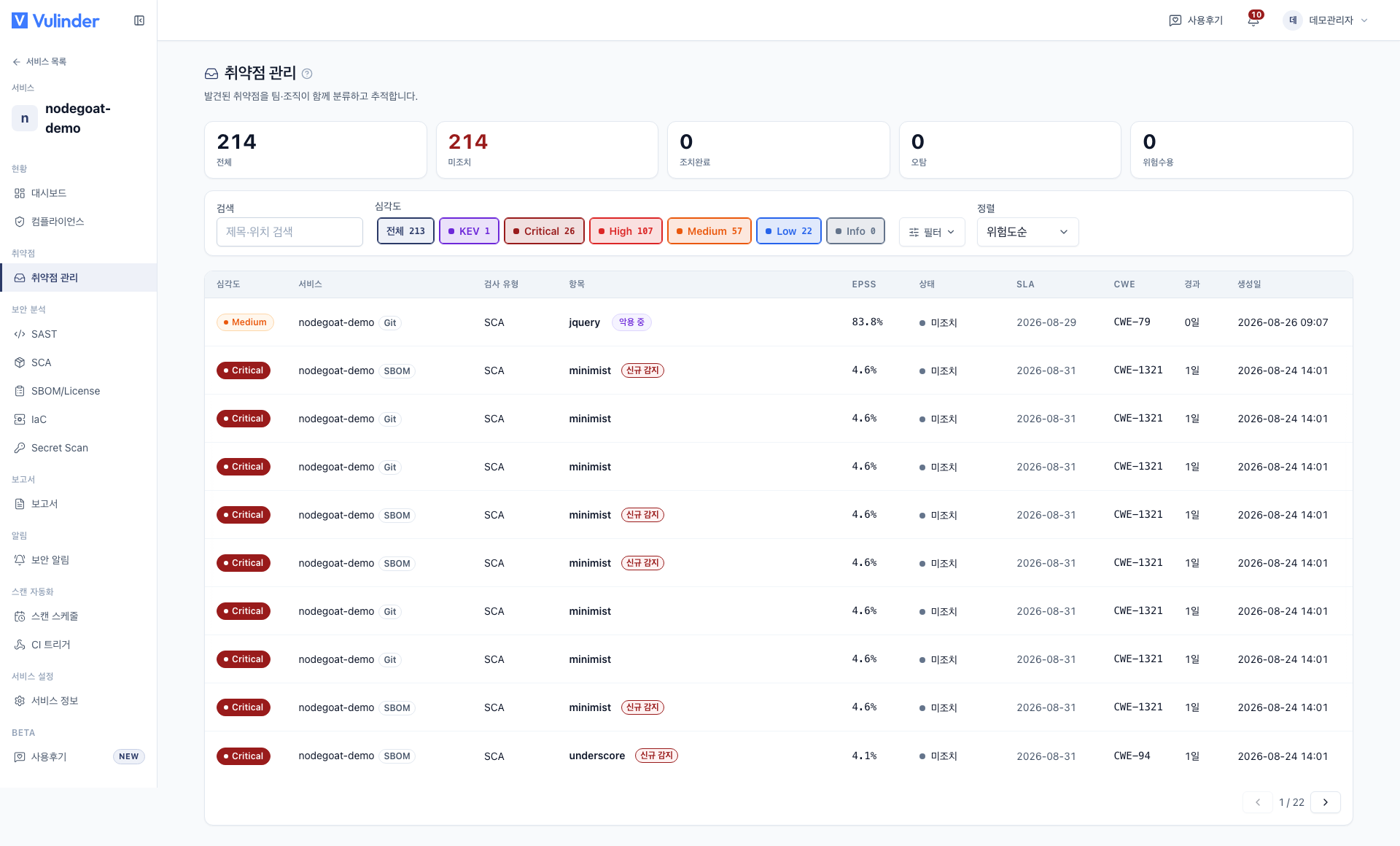
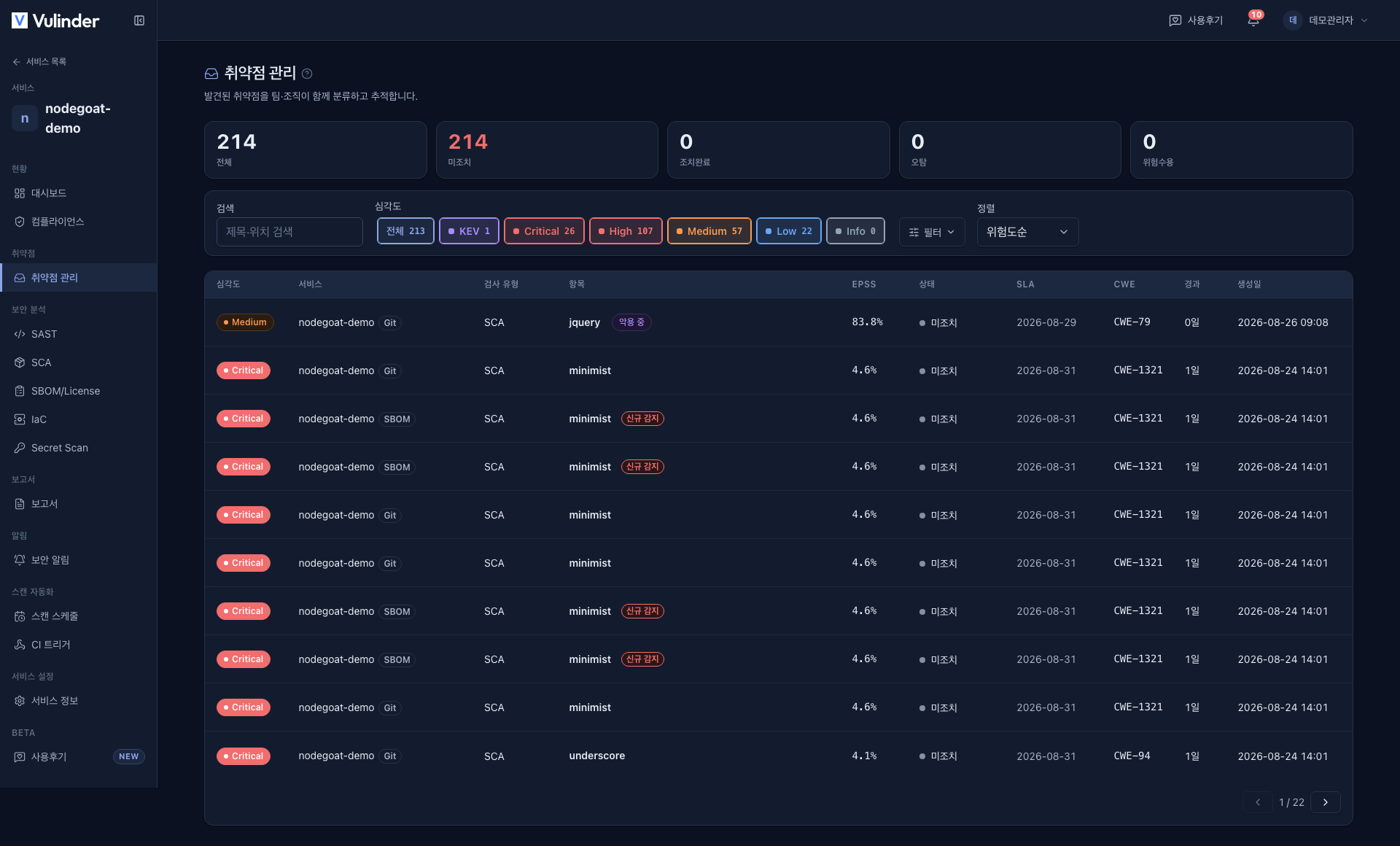
시작하기
Vulinder를 처음 사용할 때의 전체 절차를 설명합니다. 회원가입 → 로그인 → 첫 서비스 등록과 스캔 순서로 진행하면 첫 보안 분석 결과를 확인할 수 있습니다. 오른쪽 목차에서 원하는 단계로 이동할 수 있습니다.
회원가입
Vulinder는 이메일 또는 구글 · 깃허브 계정으로 가입할 수 있습니다.
이메일로 회원가입
- [회원가입] 화면에서 이름, 이메일, 비밀번호를 입력합니다.
- 입력한 이메일로 인증 메일이 발송됩니다. 메일에 포함된 8자리 인증 코드를 입력해 이메일 소유를 확인하면 가입이 완료됩니다.
- 인증이 완료되면 [로그인] 화면으로 이동합니다. 생성한 계정으로 로그인합니다.
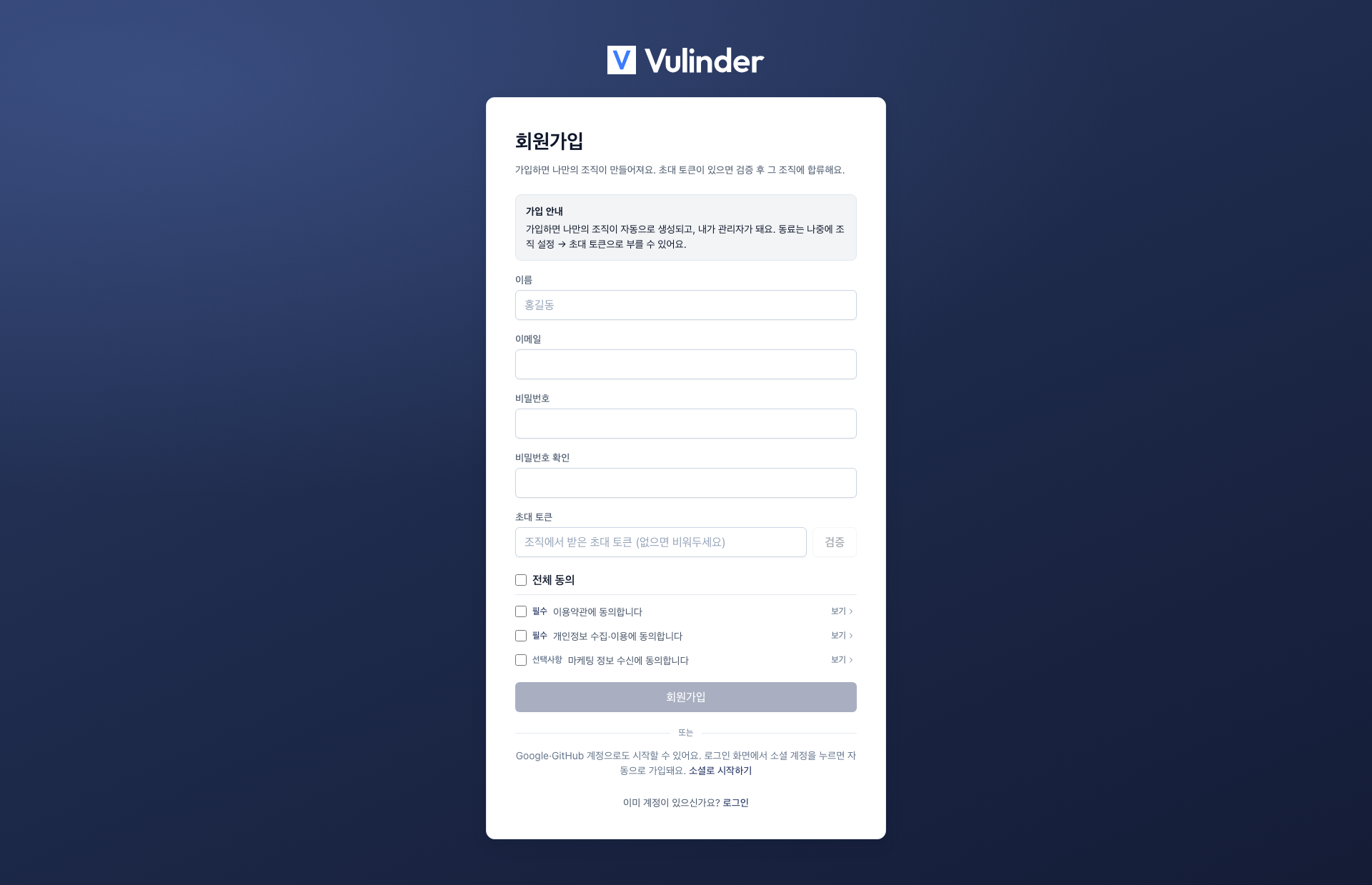
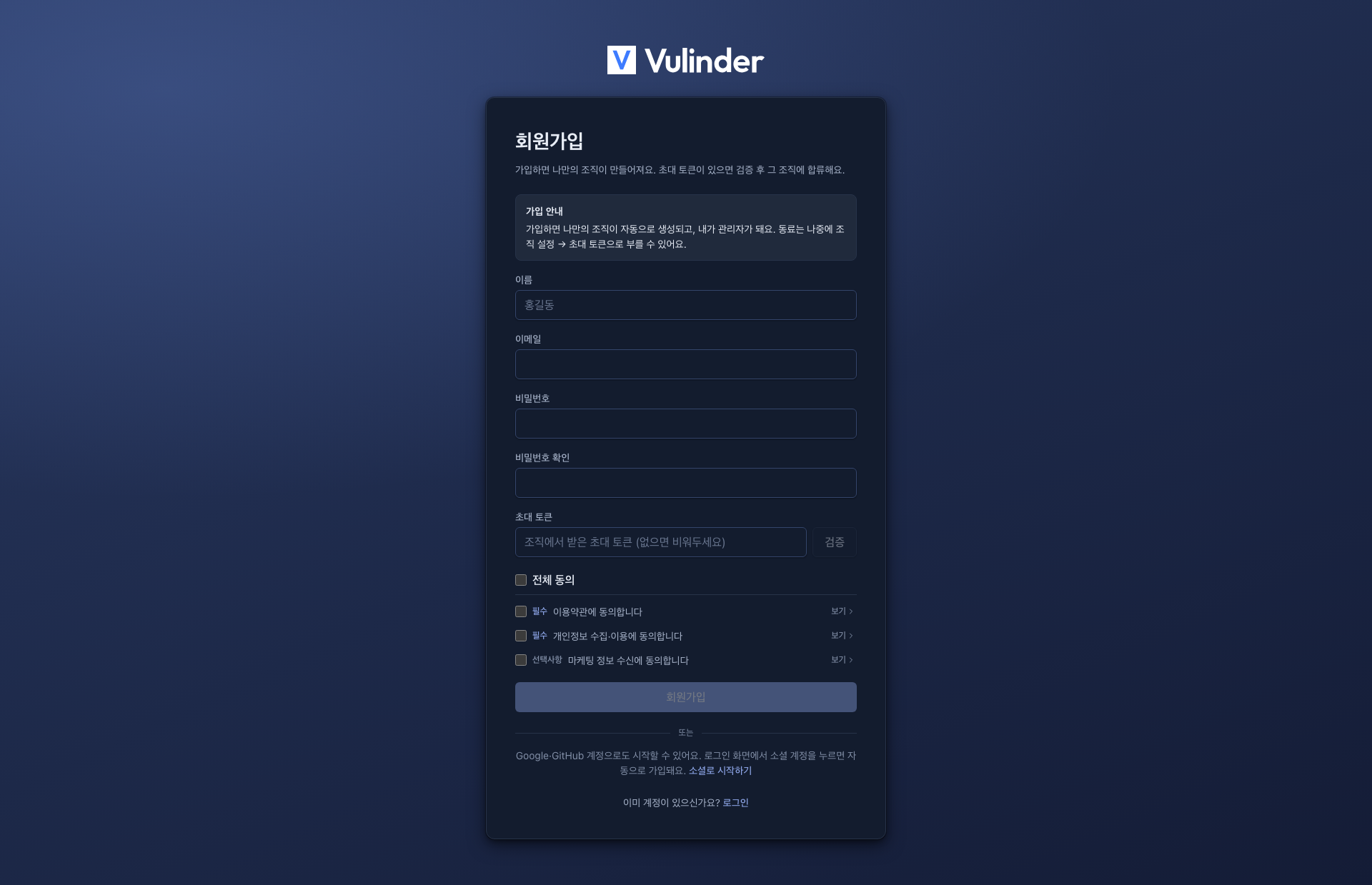
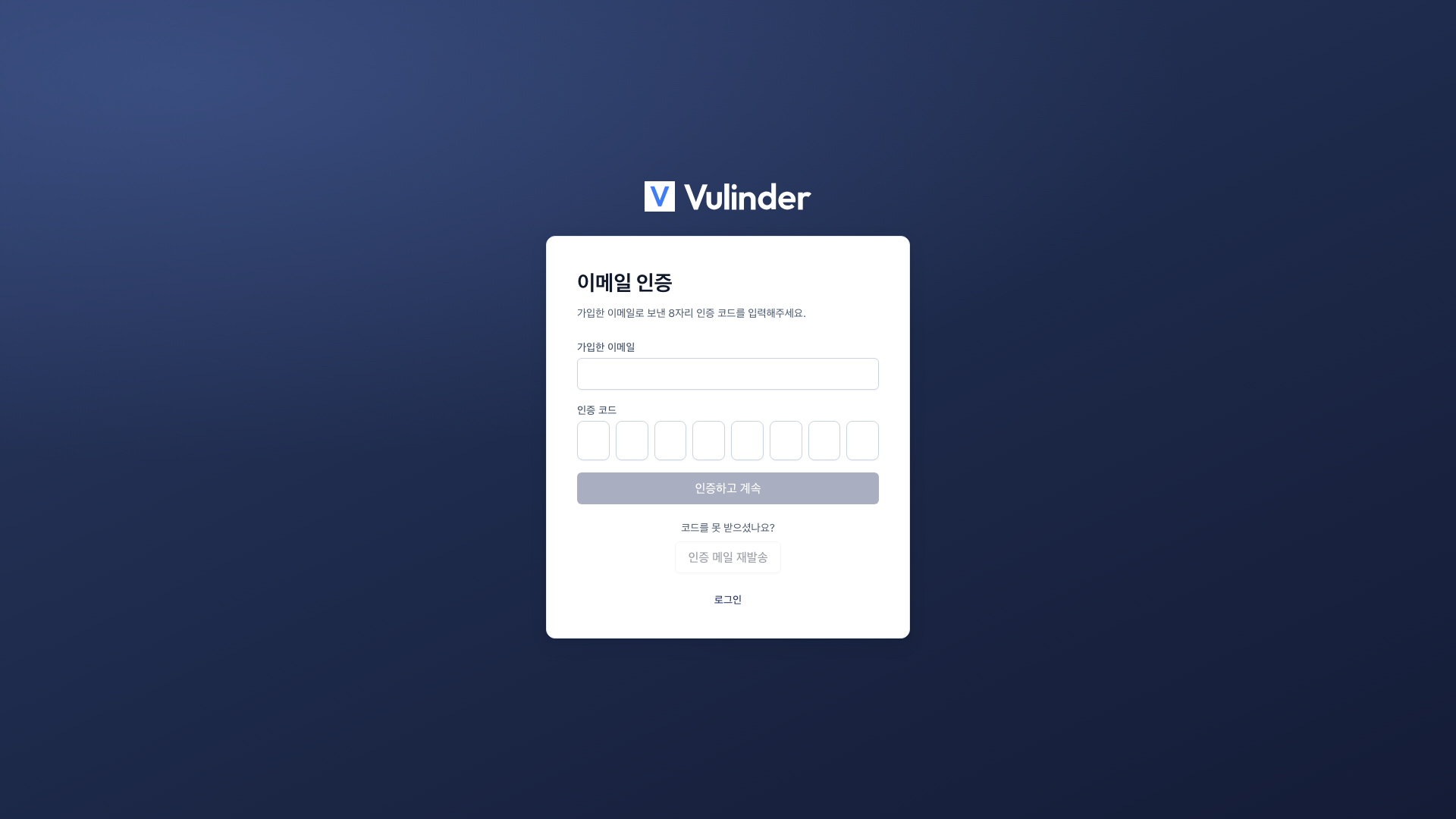
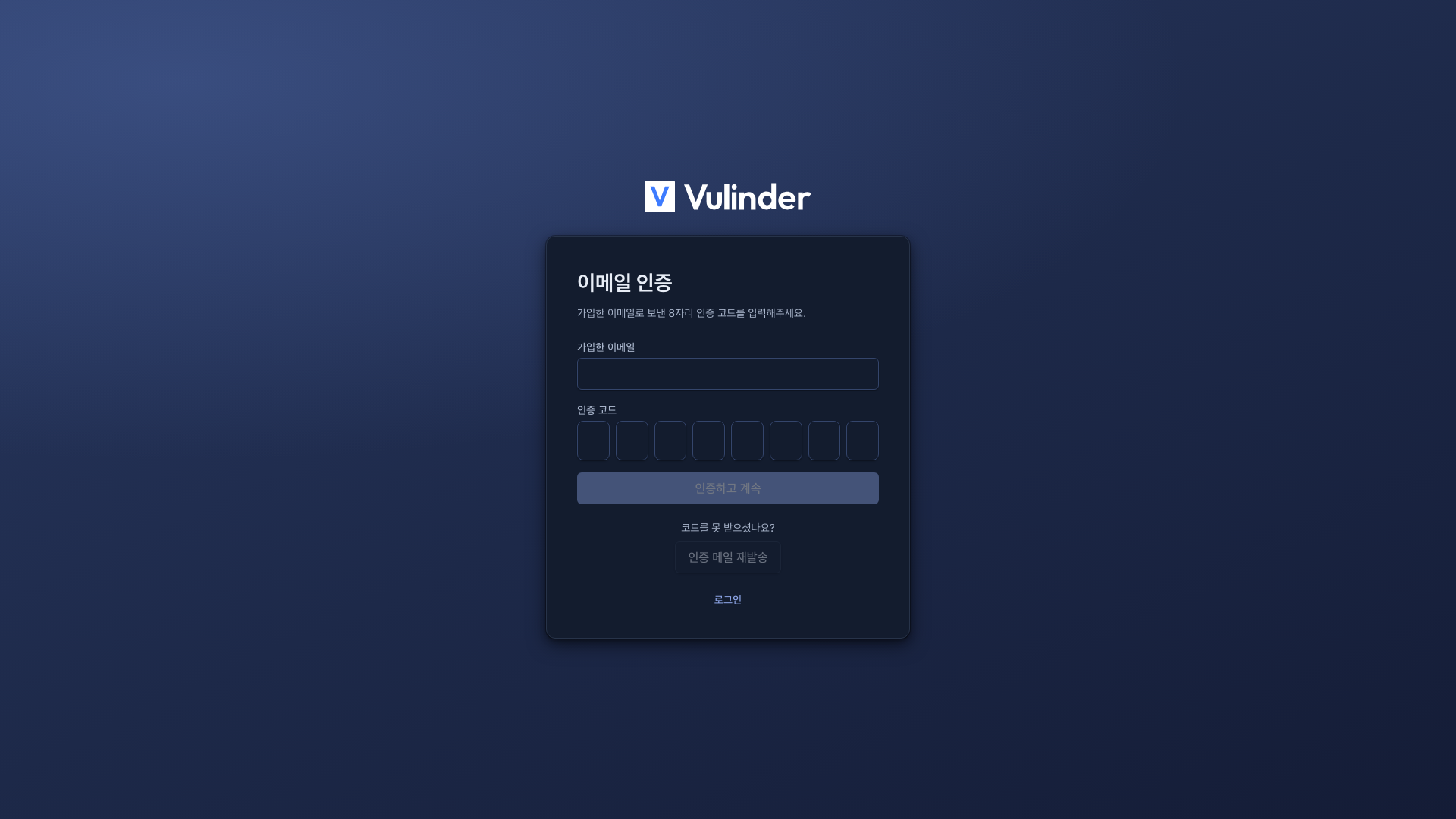
이메일은 계정을 식별하는 유일한 키입니다. 한 번 인증하면 이후 로그인에서는 다시 인증하지 않습니다. 인증 메일이 도착하지 않으면 스팸함을 확인하거나 재발송을 요청하세요.
소셜 계정으로 가입 (구글 · 깃허브)
로그인 · 가입 화면의 소셜 버튼을 누르면 구글 또는 깃허브 인증을 거칩니다. 처음 가입하는 이메일이면 이름 입력, 초대 토큰(선택), 필수 약관 동의를 마치면 가입이 완료됩니다.
- 소셜 계정은 이메일이 이미 확인된 상태이므로 별도의 이메일 인증이 필요하지 않습니다.
- 같은 이메일로 가입한 계정이 이미 있으면, 처음 소셜 로그인할 때 계정 연결 화면에서 기존 비밀번호를 한 번 입력해 연결합니다. 연결 후에는 어느 방식으로 로그인해도 같은 계정을 사용합니다.
조직 자동 생성
Vulinder는 모든 데이터를 조직(Organization) 단위로 관리합니다. 가입(이메일 인증 또는 소셜 가입)이 완료되면 조직이 자동으로 생성되고, 가입한 사용자가 해당 조직의 관리자가 됩니다.
조직을 별도로 생성하는 화면은 없습니다. 팀원은 이후에 초대할 수 있습니다. (멤버 · 역할)
새 조직을 만들지 않고 초대를 받아 기존 조직에 참여할 수 있습니다. 관리자에게 받은 초대 토큰을 가입 화면에 입력하면 해당 조직의 멤버로 가입됩니다.
로그인
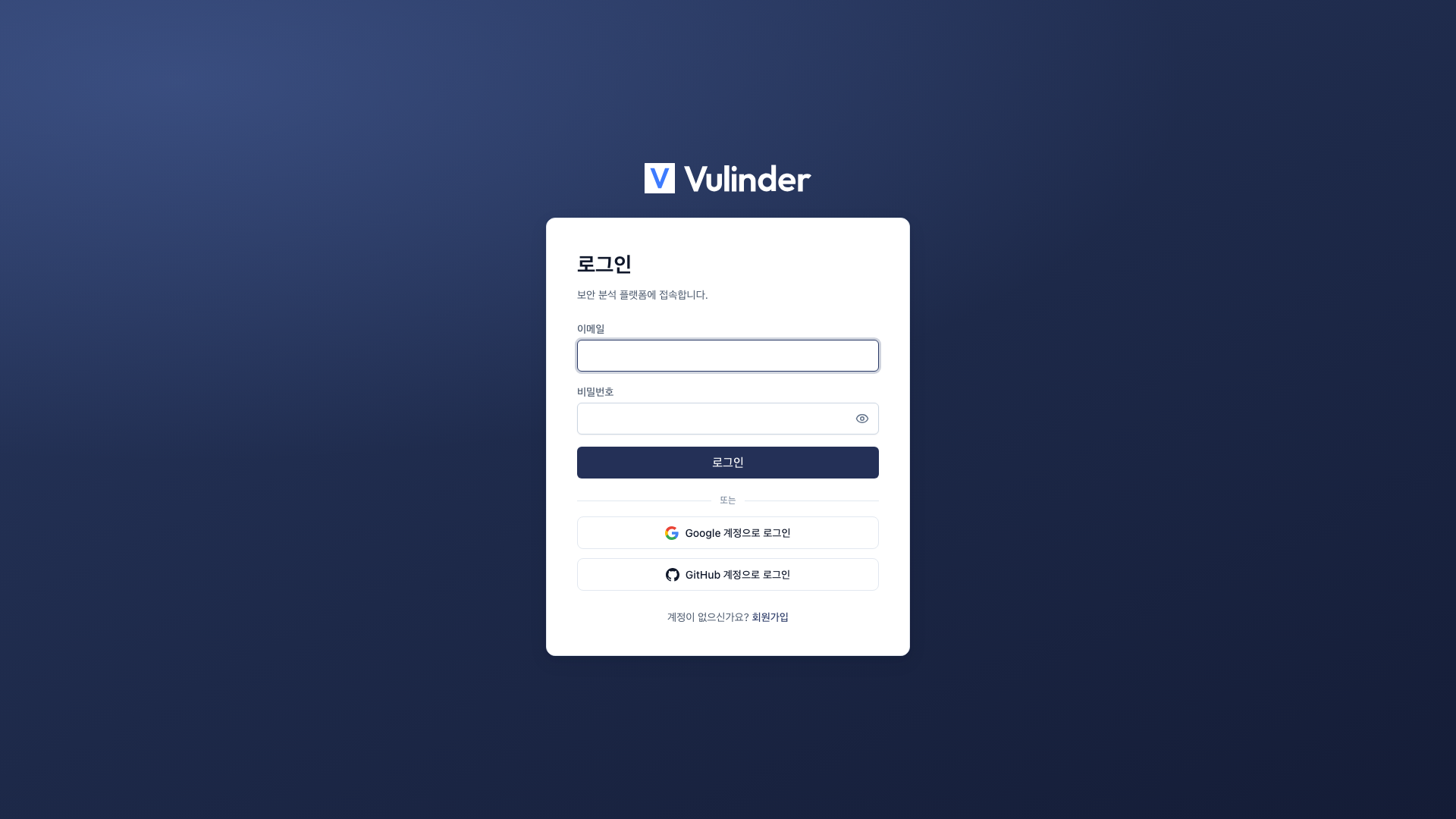
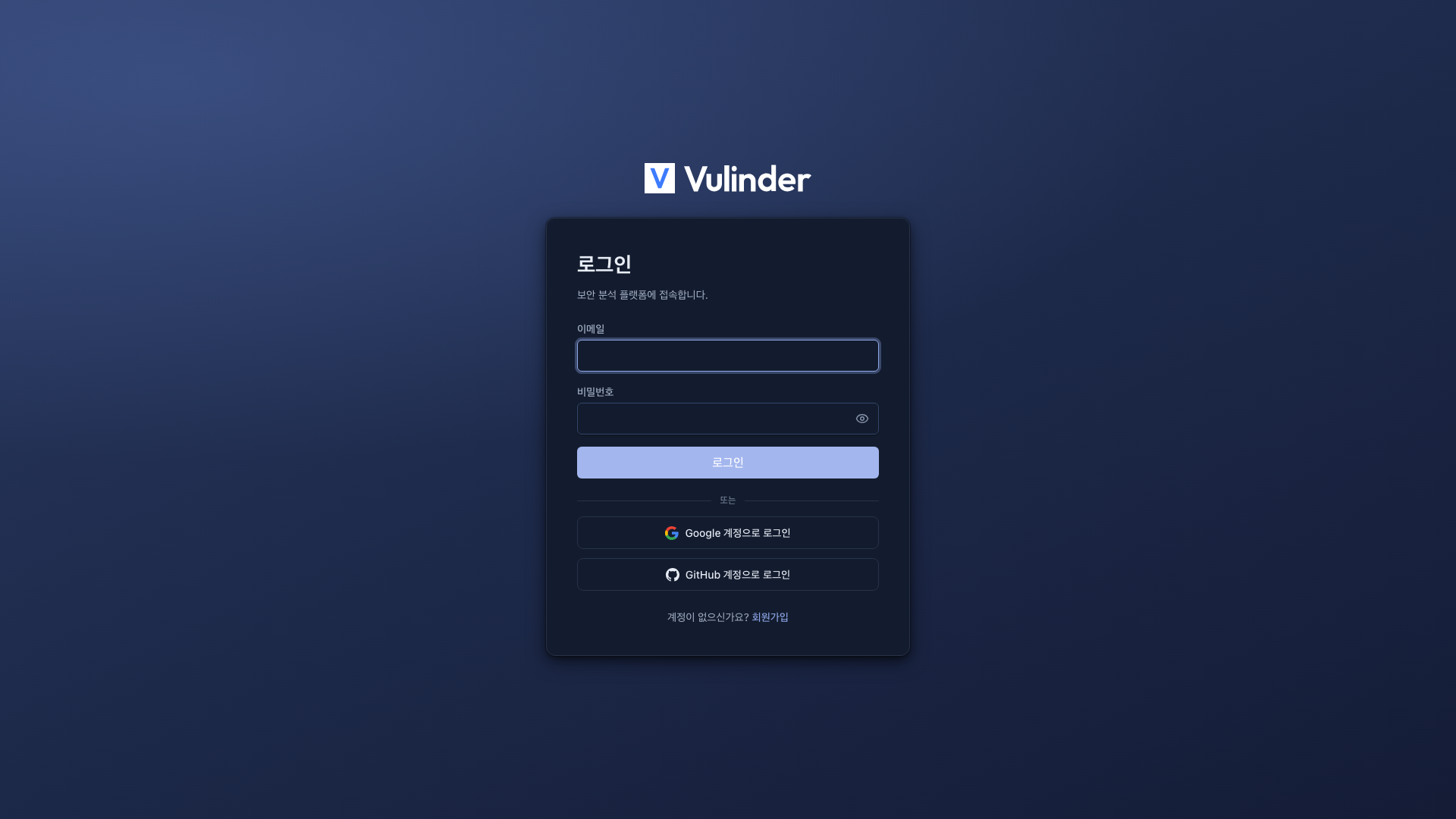
가입이 완료되면 이메일과 비밀번호 또는 소셜 계정으로 로그인합니다.
이메일로 로그인
가입 시 사용한 이메일과 비밀번호를 입력합니다. 이메일 인증은 최초 1회만 필요하며, 이후 로그인에서는 다시 인증하지 않습니다.
인증하지 않은 이메일로는 로그인할 수 없으며, 인증 메일 재발송 안내가 표시됩니다. 메일의 인증 코드로 이메일을 확인한 뒤 다시 로그인하세요.
소셜 로그인 (구글 · 깃허브)
로그인 화면의 소셜 버튼을 누르면 구글 또는 깃허브 인증을 거쳐 로그인됩니다. 같은 이메일로 가입한 계정이 있으면 처음 한 번 기존 비밀번호를 입력해 연결하며, 이후에는 어느 방식으로 로그인해도 같은 계정을 사용합니다.
로그인 후
- 로그인하면 [통합 대시보드]로 이동합니다.
- 처음 로그인했을 때 등록한 서비스가 없으면 서비스 등록 마법사가 자동으로 열립니다.
- 마법사를 한 번 완료하거나 나가면 다시 자동으로 열리지 않습니다.
- 이름, 테마(시스템 / 라이트 / 다크), 언어, 비밀번호는 사용자 설정에서 변경합니다.
서비스 등록
로그인 후 첫 서비스를 등록하고 첫 보안 분석 결과를 확인하는 절차입니다. 서비스 유형은 소스코드, 컨테이너 이미지, SBOM, 바이너리 파일, 웹 서비스, 호스트/서버 6가지입니다.
아래에서는 소스코드를 예로 설명하며, 유형별로 다른 3단계 입력과 분석 선택은 각 유형 문서를 참고하세요.
- 소요 시간 : 약 10분 (스캔 시간 제외)
- 준비물 : 로그인한 계정, 분석할 저장소 URL과 읽기 전용 토큰
- 결과물 : 심각도별로 정리된 첫 취약점 목록과 조직 대시보드
서비스 등록 마법사
처음 로그인하면 등록된 서비스가 없으므로 서비스 등록 마법사가 자동으로 열립니다. 마법사를 닫았거나 서비스를 추가로 등록하려면 [서비스 관리] 페이지의 서비스 등록을 누릅니다.
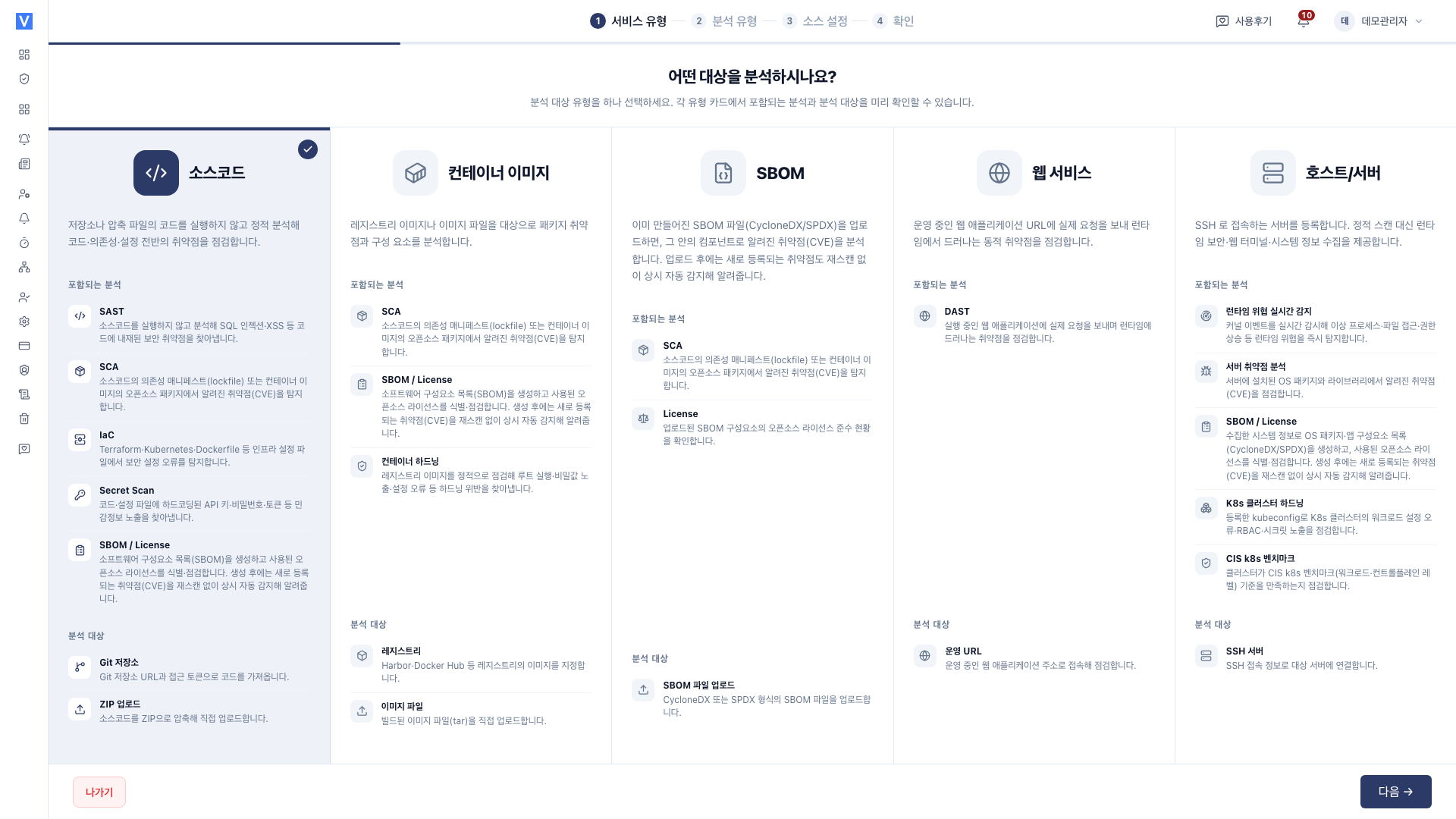
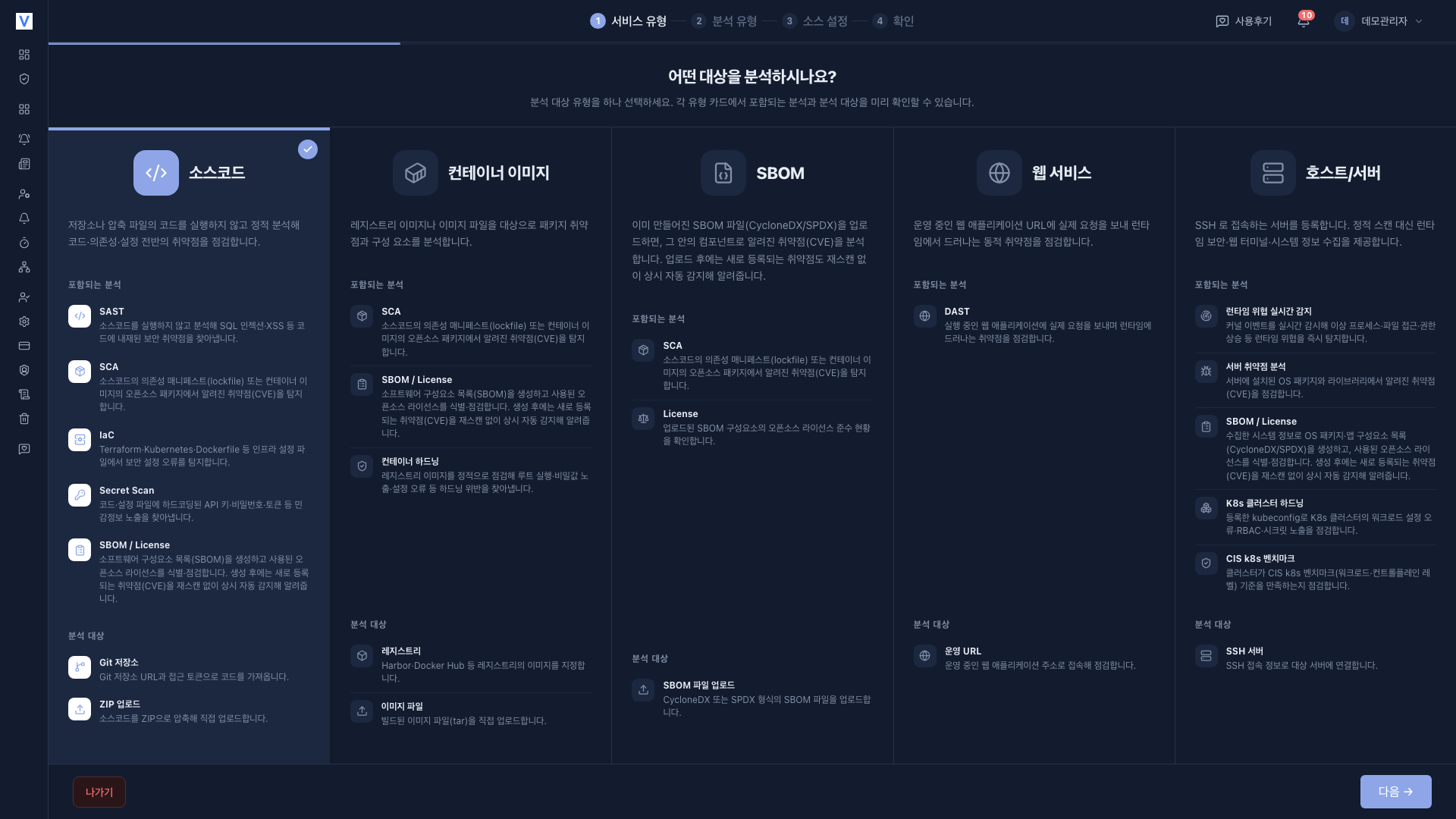
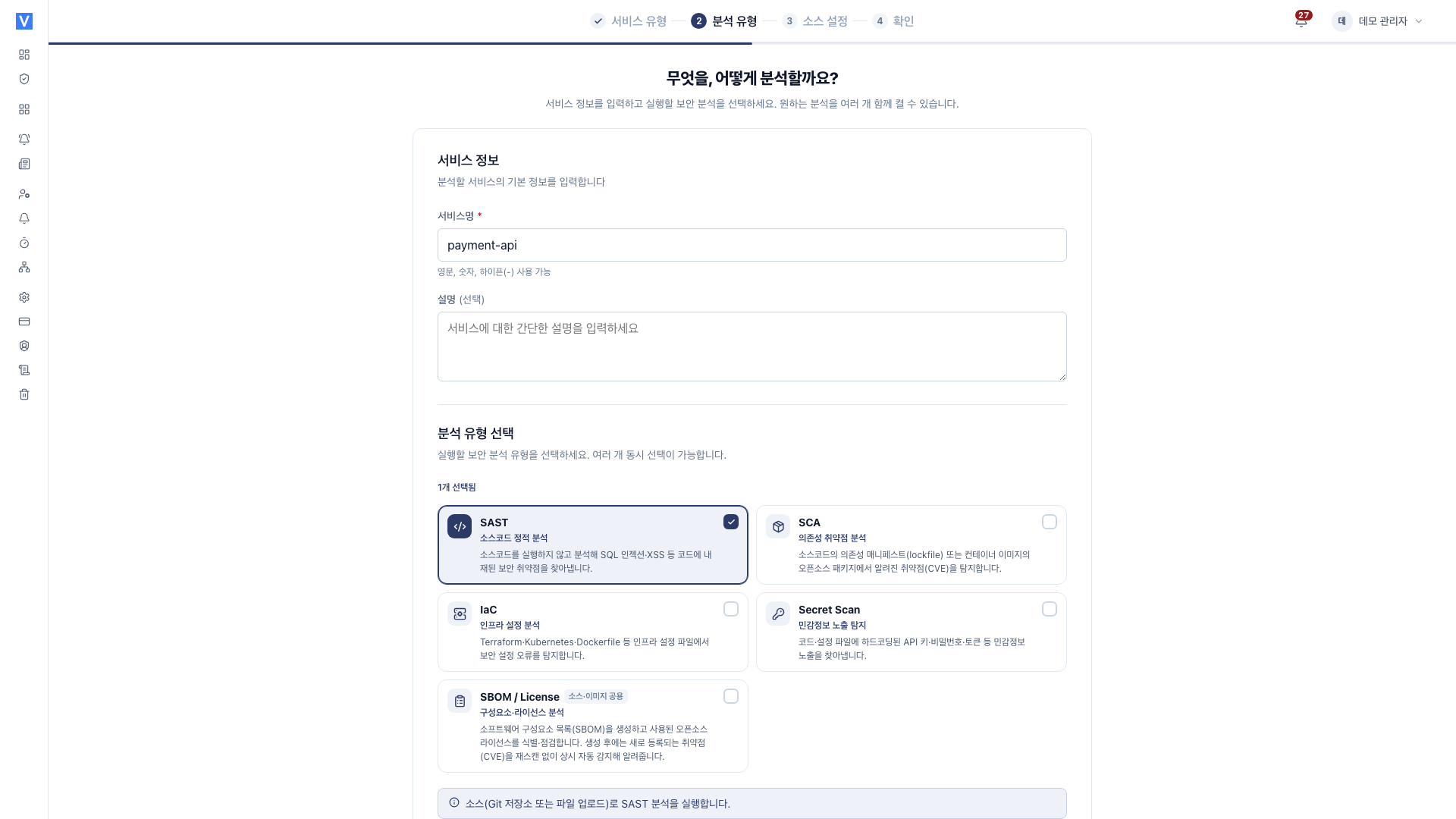
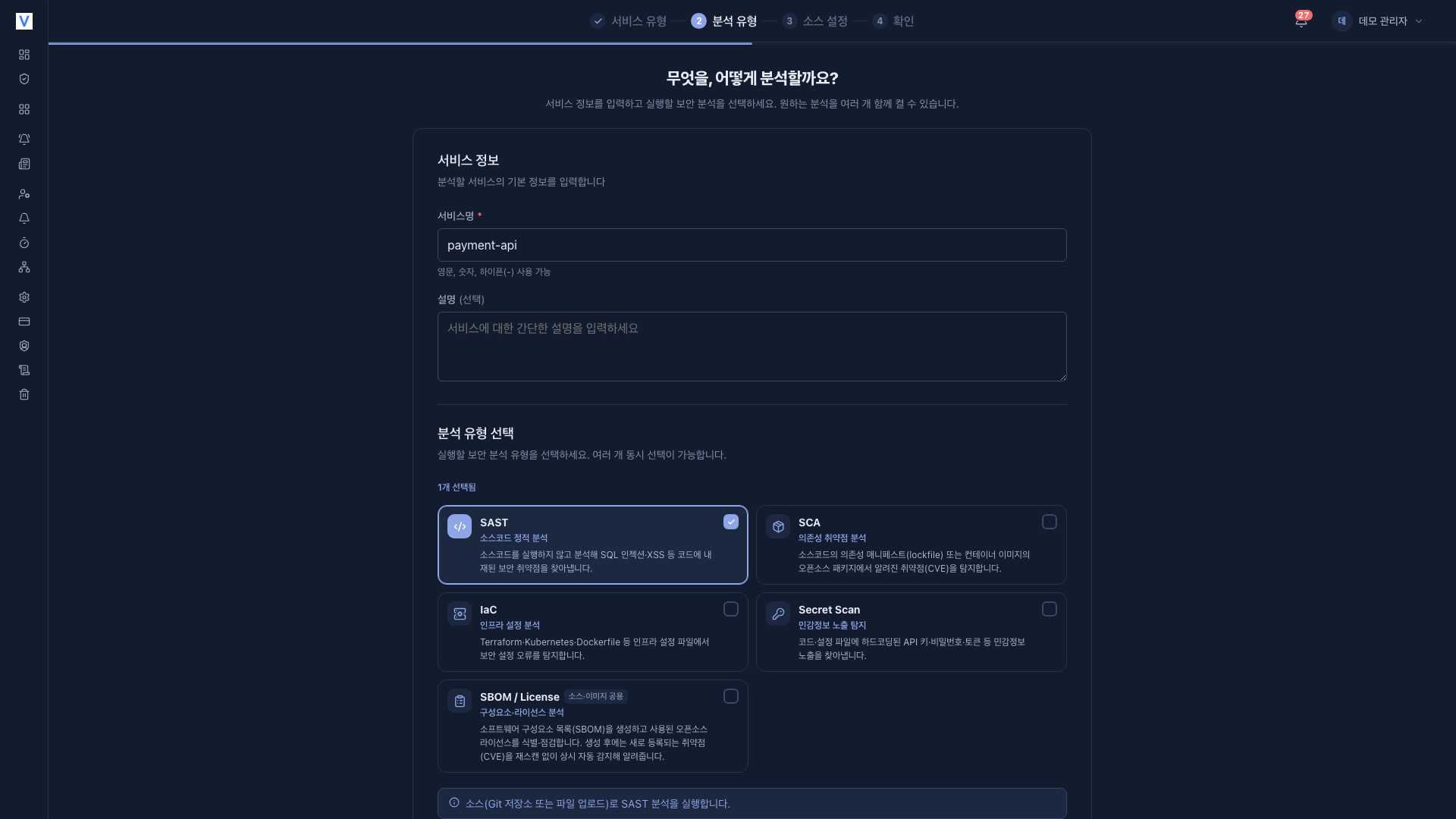
마법사는 기본 4단계(서비스 유형 → 분석 유형 → 3단계 → 확인)입니다. 3단계 이름은 유형에 따라 다릅니다.
- 소스 설정 : 소스코드 · 컨테이너 이미지 · 웹 서비스
- 장비 정보 : 호스트/서버
- SBOM 파일 : SBOM
- 바이너리 파일 : 바이너리 파일
호스트/서버에서 K8s 클러스터 하드닝 또는 CIS k8s 벤치마크를 선택하면 K8s 인증 단계가 추가되어 5단계가 됩니다.
아래에서는 소스코드 서비스를 예로 각 단계를 설명합니다.
1단계 · 서비스 유형
2단계 · 분석 유형
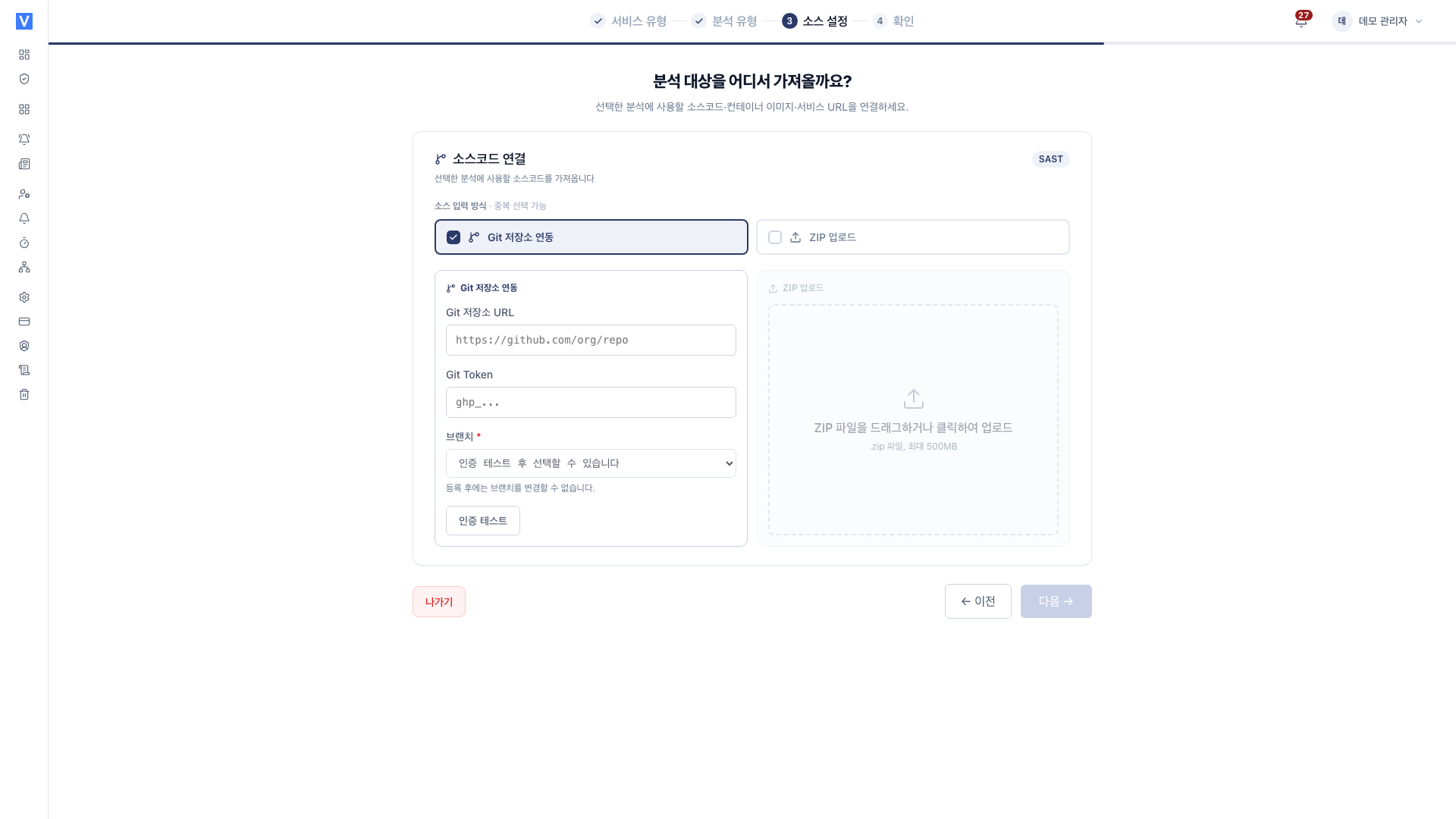
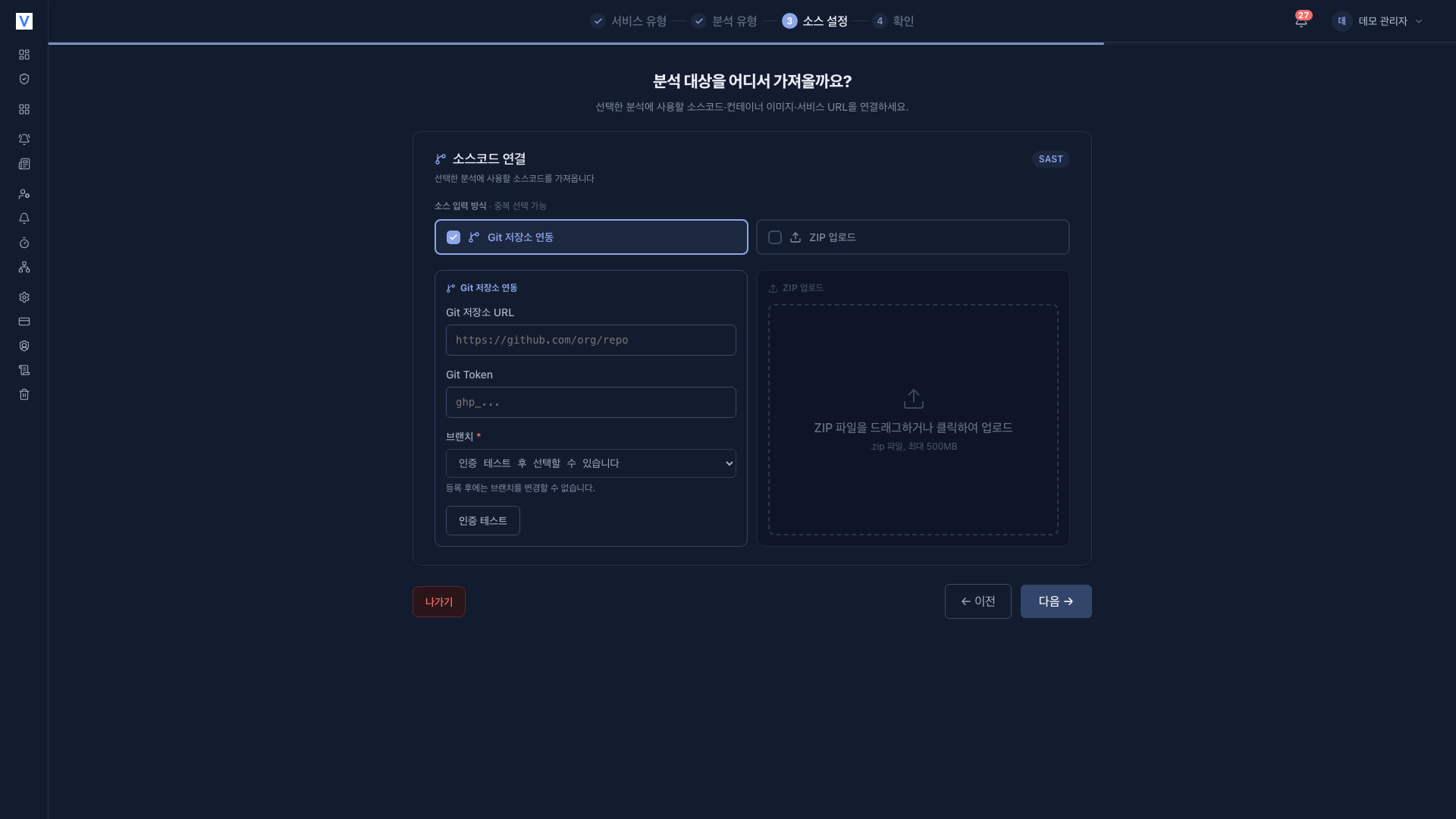
3단계 · 소스 설정
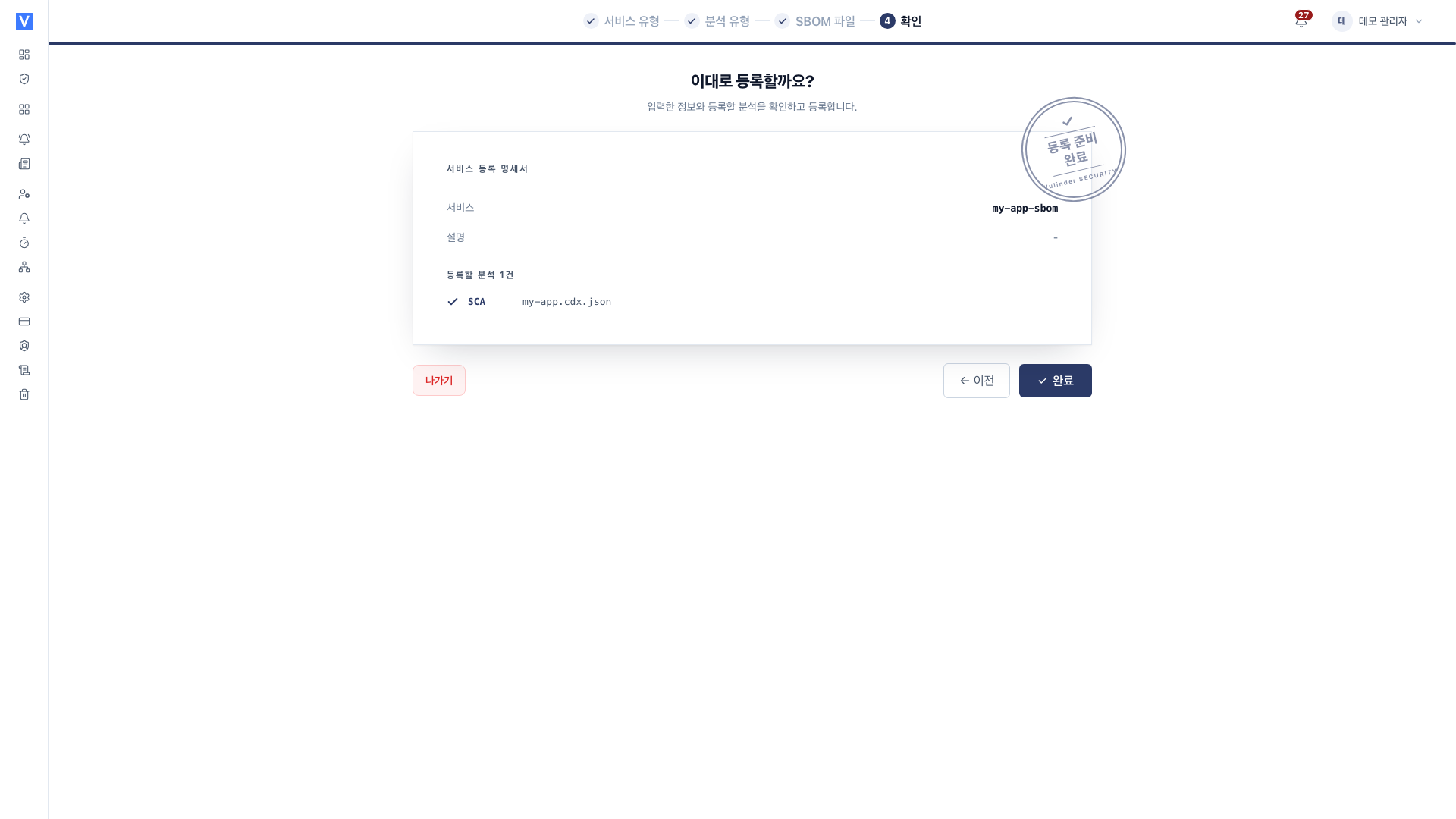
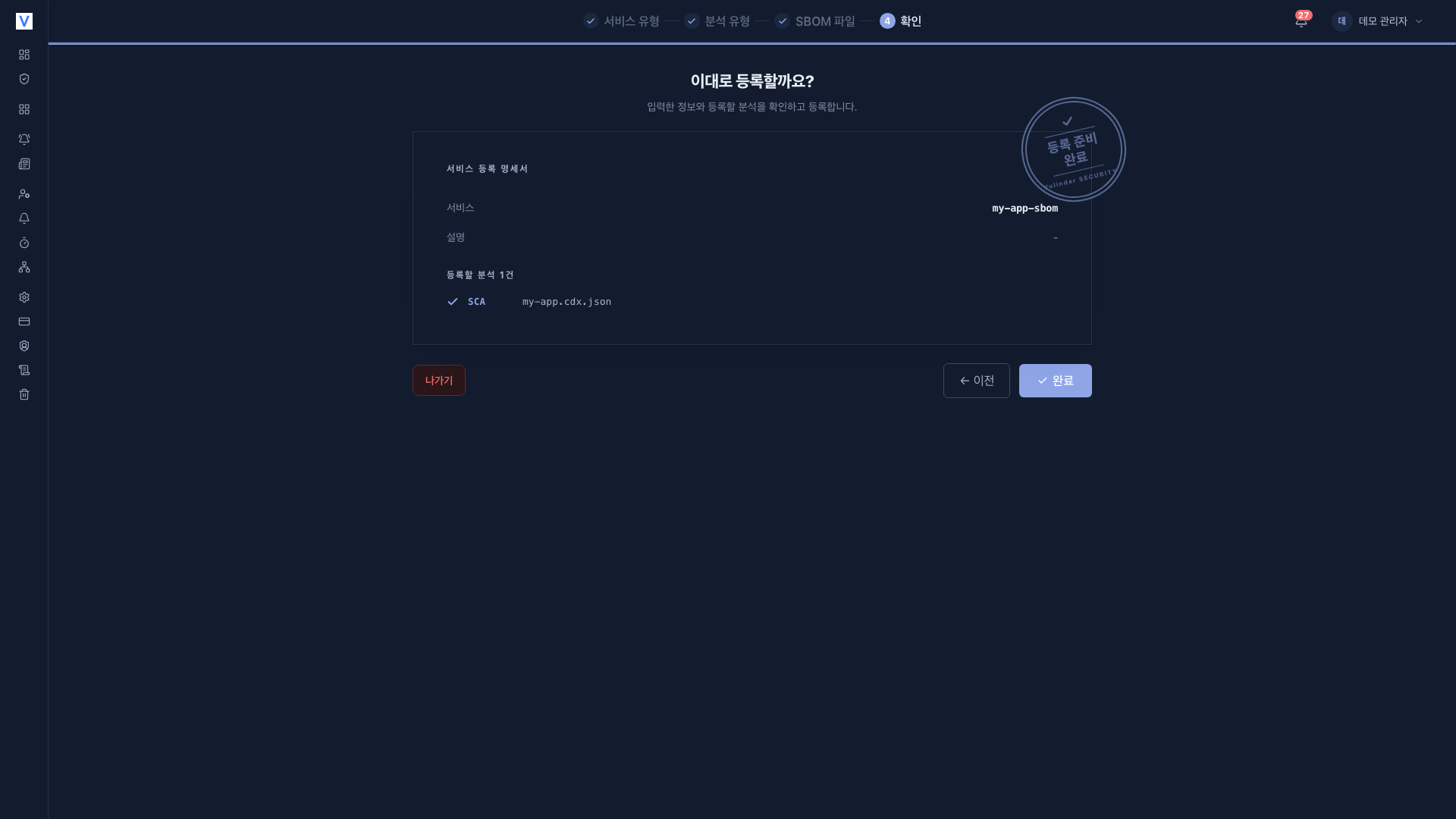
4단계 · 확인
저장소 토큰은 읽기 전용(read repository) 권한으로 충분합니다. 저장한 토큰은 암호화되어 보관되며, 화면에는 마스킹되어 표시됩니다.
첫 스캔 실행
서비스를 등록해도 스캔은 자동으로 시작되지 않습니다.
- 등록이 완료되면 [서비스 관리] 목록으로 이동합니다.
- 등록한 서비스를 엽니다.
- 각 분석 탭 상단의 분석 실행을 눌러 첫 스캔을 시작합니다.
이후에는 스캔 스케줄이나 CI 연동으로 스캔을 자동 실행할 수 있습니다.
- 스캔은 비동기로 수행되며, 완료되면 알림이 발송됩니다. 창을 닫아도 스캔은 계속 진행됩니다.
- 실행 중에는 분석 실행 버튼이 "분석 중…"으로 바뀌고 진행 막대가 표시됩니다.
- 스캔이 끝나면 [서비스 관리] 카드의 해당 분석이 완료로 표시됩니다. CRITICAL 항목이 있으면 위험으로 표시됩니다.
결과 확인 및 조치
스캔이 완료되면 발견된 취약점이 심각도별로 정리됩니다.
- 대시보드에서 조직 전체의 위험 현황을 확인합니다.
- 취약점 관리(매니저 이상)에서 개별 항목을 확인하고 처리합니다.
- 실제 위험이 아니면 오탐
- 지금 조치하지 않을 항목은 위험 수용
- 멤버는 각 분석 탭에서 항목을 열어 처리합니다.
- 위험도가 높은 CRITICAL · HIGH 와 KEV(실제 악용 중) 항목부터 처리하는 것을 권장합니다.
- 보고서에서 결과를 PDF / VEX 로 내보낼 수 있습니다.