서버 / 호스트 설정
서버 / 호스트 서비스의 설정 메뉴는 다른 유형과 달리 접속 정보(연결)와 분석 대상(분석)으로 나뉩니다. 설정 화면을 여는 방법과 공통 동작은 서비스 설정을 참고하세요.
| 메뉴 | 설정 내용 |
|---|---|
| 일반 | 기본 정보(호스트명 · 위치 · 설명), OS · 사양 정보, 서비스 삭제 |
| 연결 > 서버 접속 | 주소 · 포트, 검증 방식(SSH / VPN), 게이트웨이, SSH 계정과 인증 |
| 연결 > K8s 인증 | kubeconfig 또는 ServiceAccount 토큰 |
| 분석 > 분석 항목 | 서버 취약점 · SBOM · 런타임 위협 감지 · K8s 하드닝 · CIS, 런타임 수집기 |
| 분석 > 스캔 경로 | 서버에서 분석할 디렉터리 |
| 자동화 > 스캔 스케줄 | 정기 스캔 (스캔 스케줄) |
서버 / 호스트 유형은 CI 트리거를 지원하지 않습니다.
일반
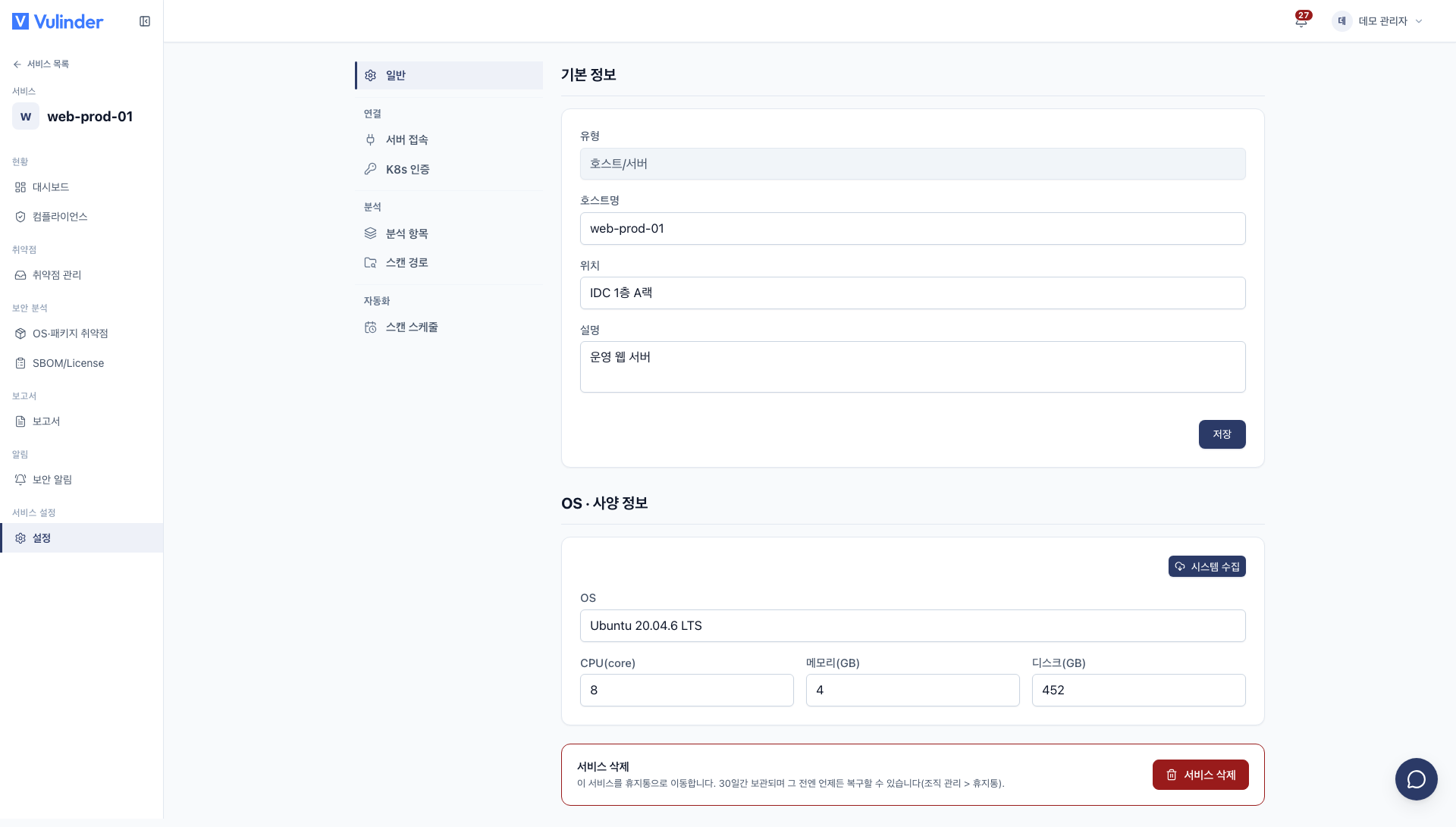
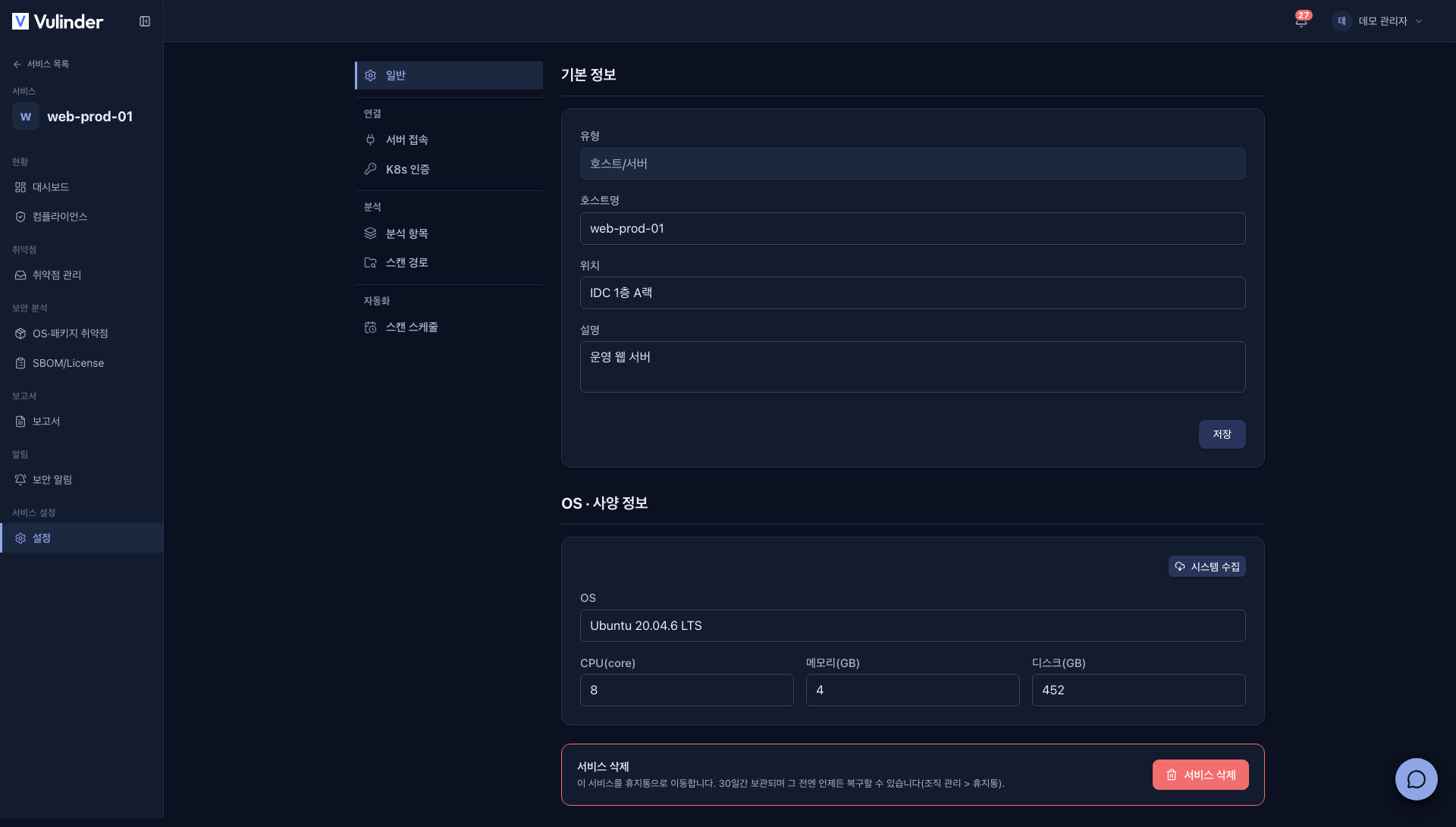
- 기본 정보 : 호스트명, 위치(예: 본사 서버실), 설명을 변경합니다.
- OS · 사양 정보 : 시스템 수집을 누르면 저장된 SSH 접속 정보로 서버에 접속해 OS, CPU, 메모리(GB), 디스크(GB) 정보를 갱신합니다.
- SSH 인증 정보가 없으면 먼저 서버 접속에서 비밀번호 또는 개인키를 입력합니다.
- 서비스 삭제 : 관리자에게만 표시됩니다. 삭제한 서비스는 휴지통으로 이동해 30일간 보관됩니다. (서비스 삭제)
서버 접속
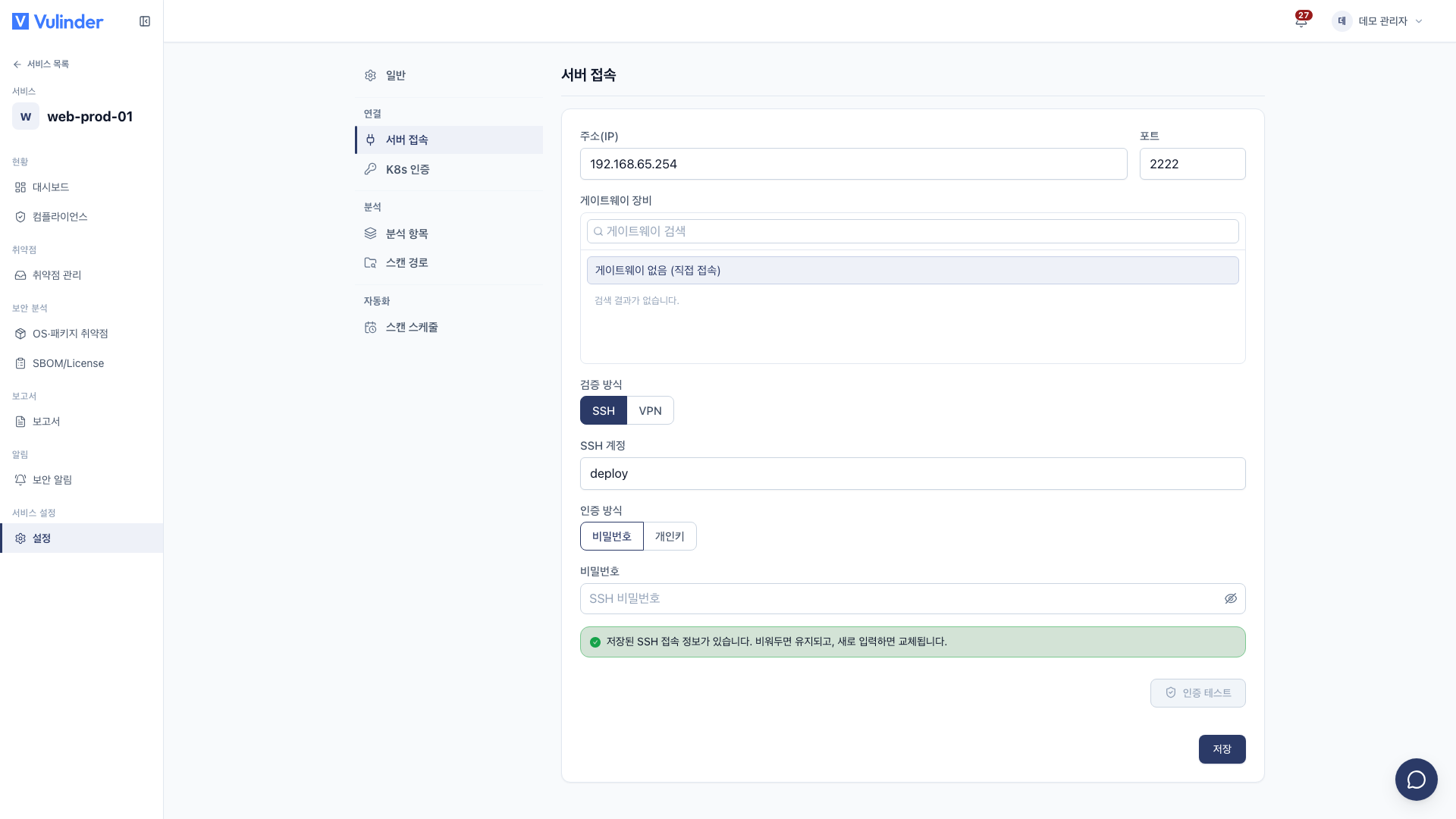
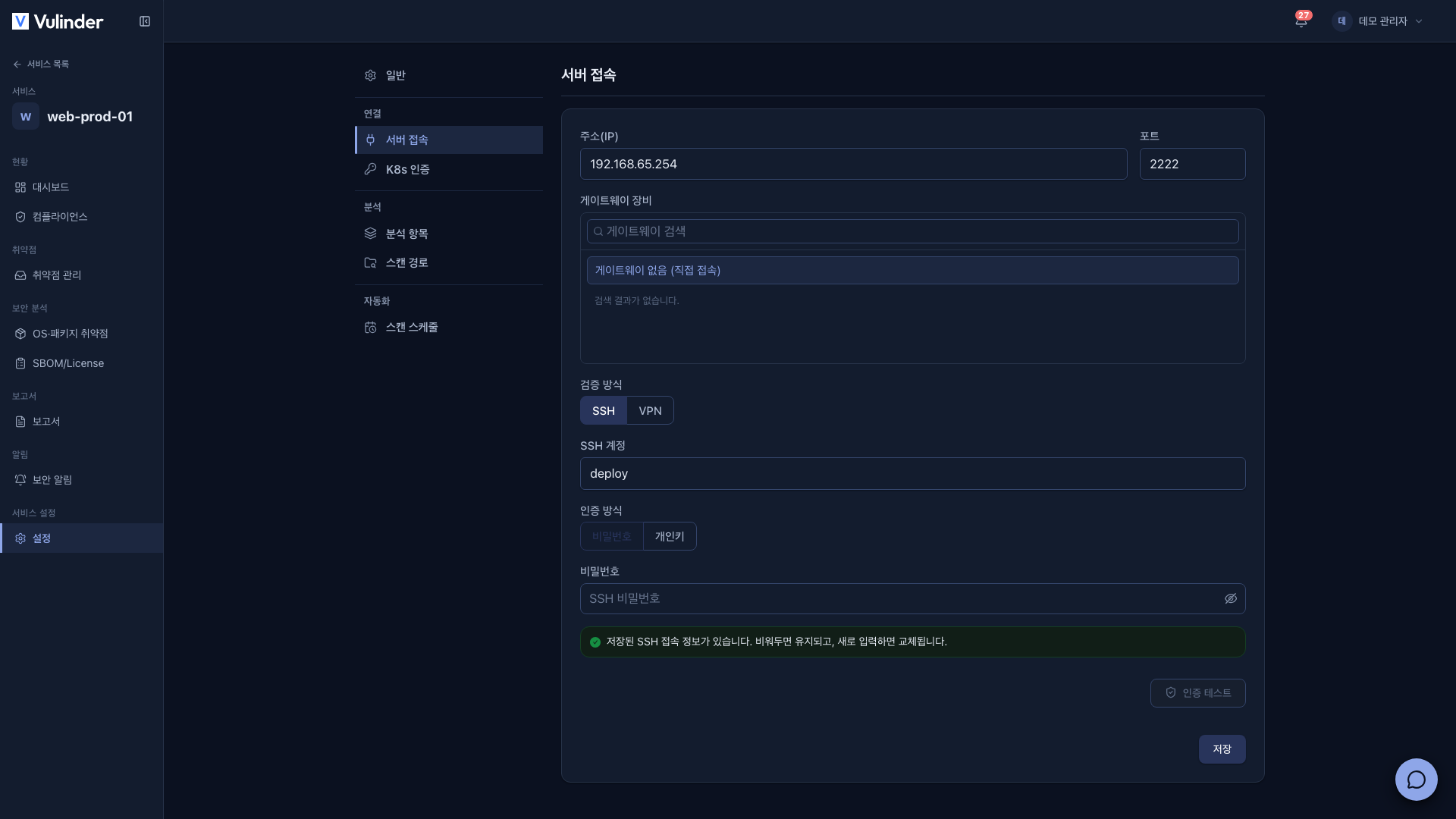
- 주소(IP)와 포트를 확인합니다. 저장된 포트가 채워져 있으며, 등록할 때의 기본값은 22 입니다.
- 검증 방식을 선택합니다.
- SSH : 공개망의 서버에 직접 접속합니다. 사설망의 서버는 게이트웨이 장비를 지정해 여러 단계(홉)를 거쳐 접속합니다.
- VPN : 조직의 VPN 프로파일로 사설망에 연결한 뒤 접속합니다.
- VPN 은 사내망까지의 경로만 제공하므로 SSH 계정은 별도로 필요합니다.
- VPN 을 선택하면 게이트웨이는 사용할 수 없습니다.
- 프로파일이 없으면 VPN 프로파일에서 먼저 등록합니다.
- SSH 계정과 인증 방식(비밀번호 또는 개인키)을 입력합니다. 개인키는 개인키 (PEM)에 입력하고, 키에 암호가 설정되어 있으면 패스프레이즈 (선택)에 입력합니다.
- 인증 테스트를 누릅니다. 접속 정보를 변경했다면 인증 테스트에 성공해야 저장할 수 있습니다.
저장된 SSH 접속 정보가 있으면 입력란을 비워 두어도 기존 값이 유지됩니다. 단, 주소 · 포트 · SSH 계정 · 검증 방식 · 게이트웨이 등 접속 정보를 변경하면 비밀번호 또는 개인키를 다시 입력해야 인증 테스트를 할 수 있습니다.
K8s 인증
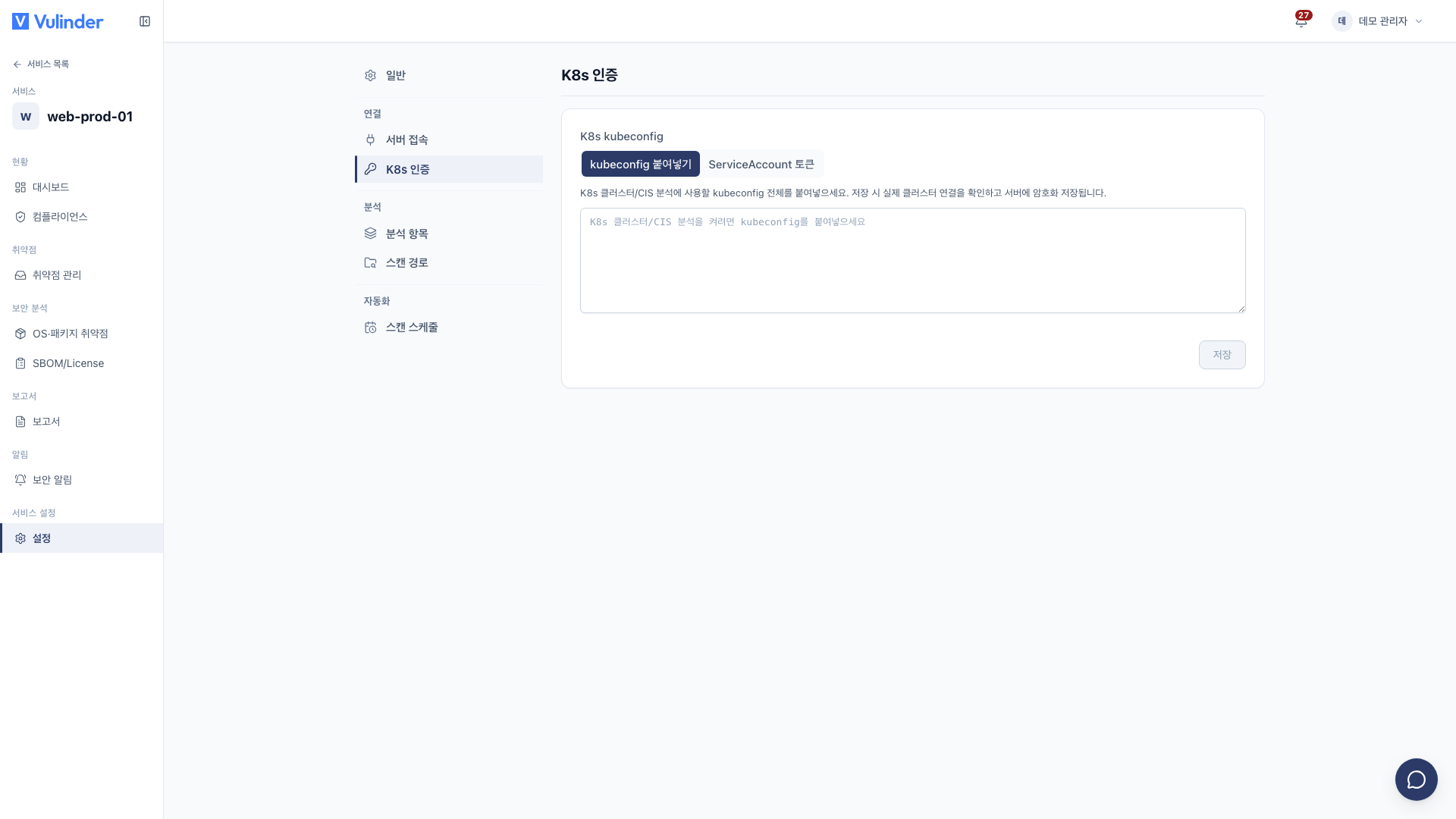
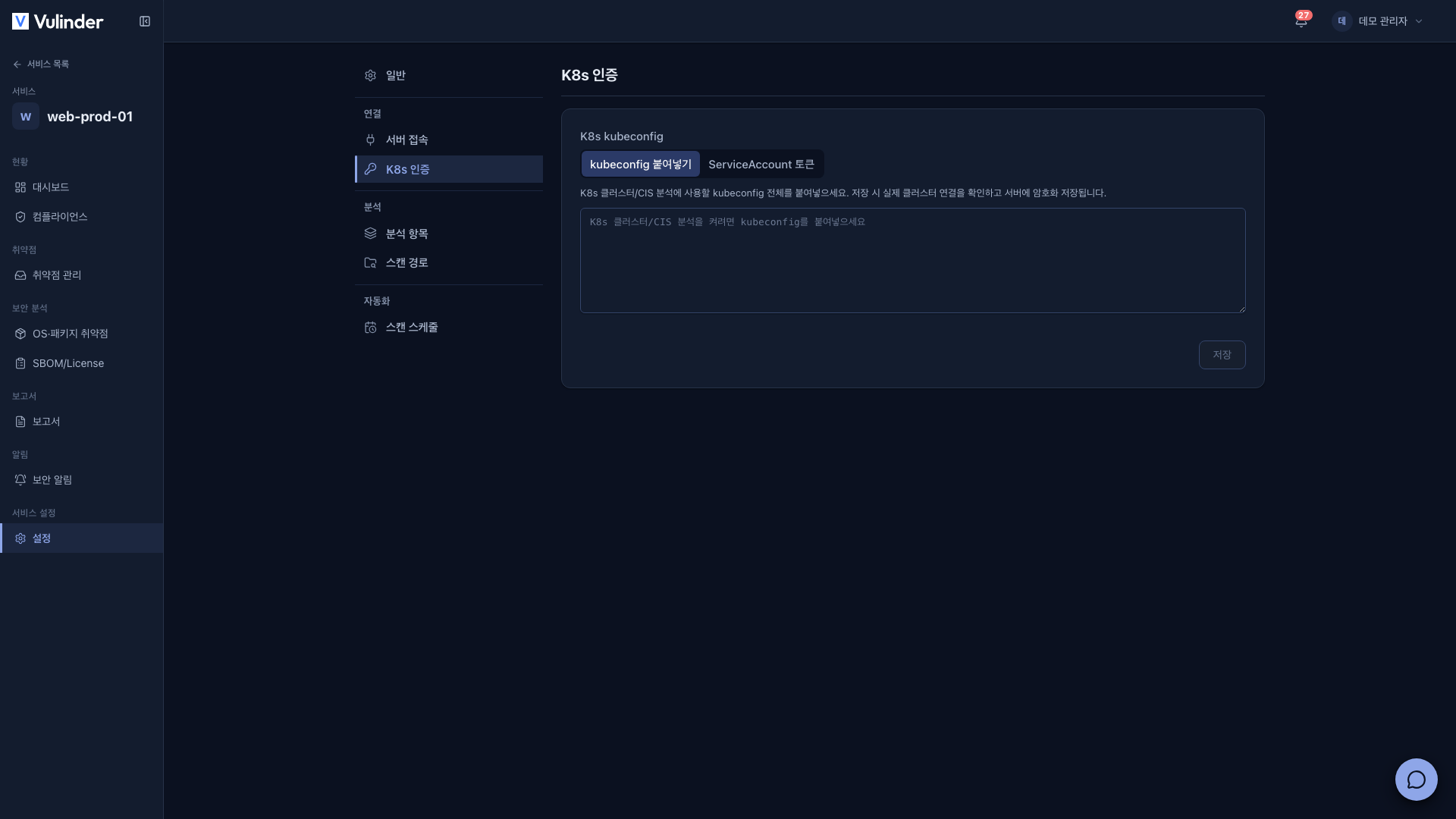
분석 항목에서 K8s 클러스터 하드닝 또는 CIS k8s 벤치마크를 사용하려면 클러스터 접속 정보가 필요합니다. 다음 두 방식 중 하나를 선택합니다.
- kubeconfig 붙여넣기 : 클러스터의 kubeconfig 전체를 입력합니다.
- 저장하면 실제 클러스터 연결을 확인한 뒤 암호화해 보관합니다.
- 교체하려면 새 kubeconfig 를 입력하고, 비워 두면 기존 값이 유지됩니다.
- ServiceAccount 토큰 : API 서버 URL, ServiceAccount 토큰, CA 인증서(PEM, 선택)를 입력하면 kubeconfig 를 생성해 저장합니다.
- 클라우드(EKS · GKE · AKS)를 포함한 모든 클러스터에서 사용할 수 있습니다.
- 토큰 만드는 법을 펼치면 읽기 전용 ServiceAccount 를 생성하는 명령을 확인할 수 있습니다.
CA 없이 연결(비보안)을 사용하면 중간자 공격에 노출될 수 있습니다. 가능하면 CA 인증서를 함께 입력합니다.
게이트웨이 뒤에 있는 사설 클러스터의 연결 방법은 K8s 클러스터를 참고하세요.
분석 항목
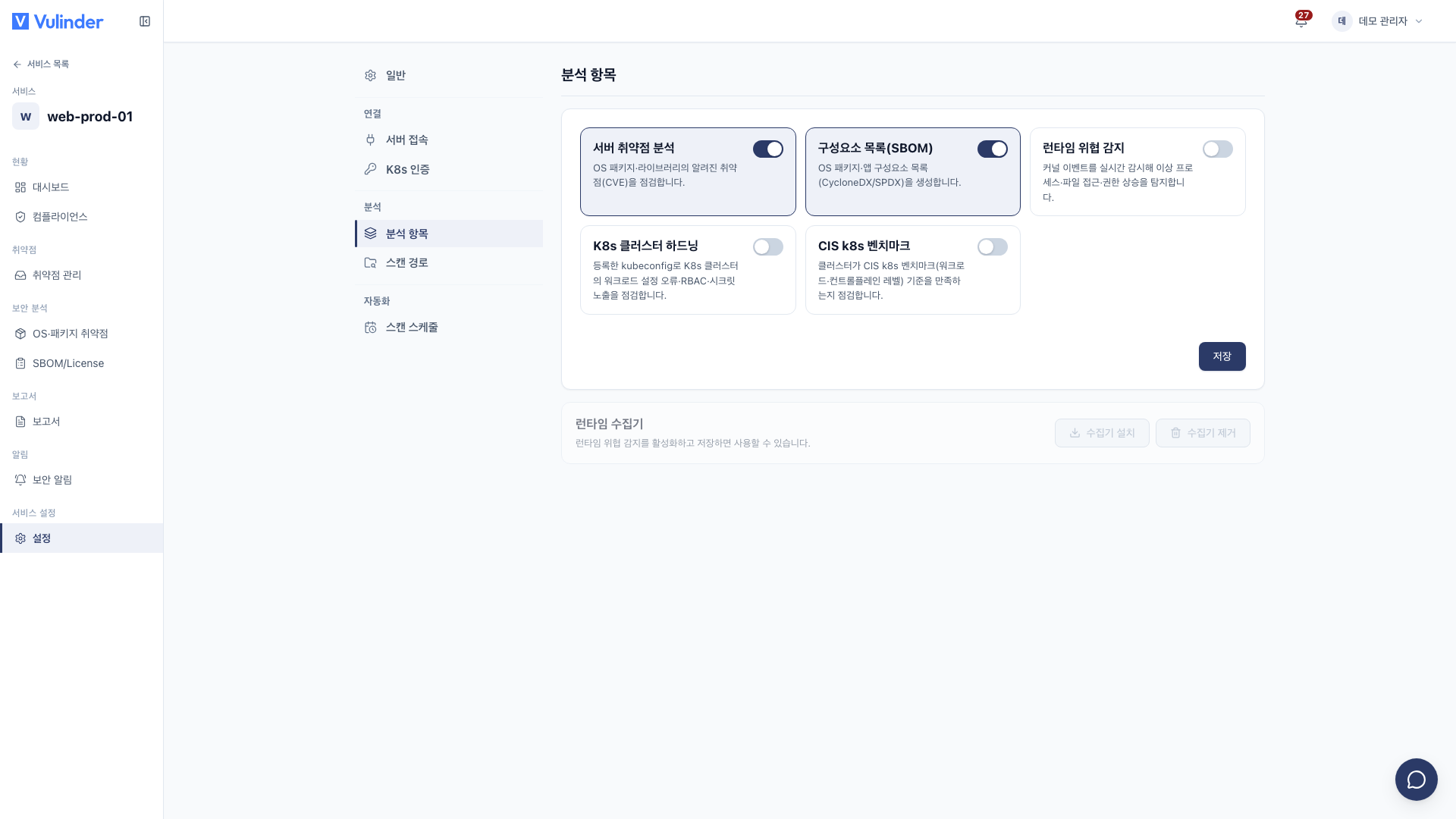
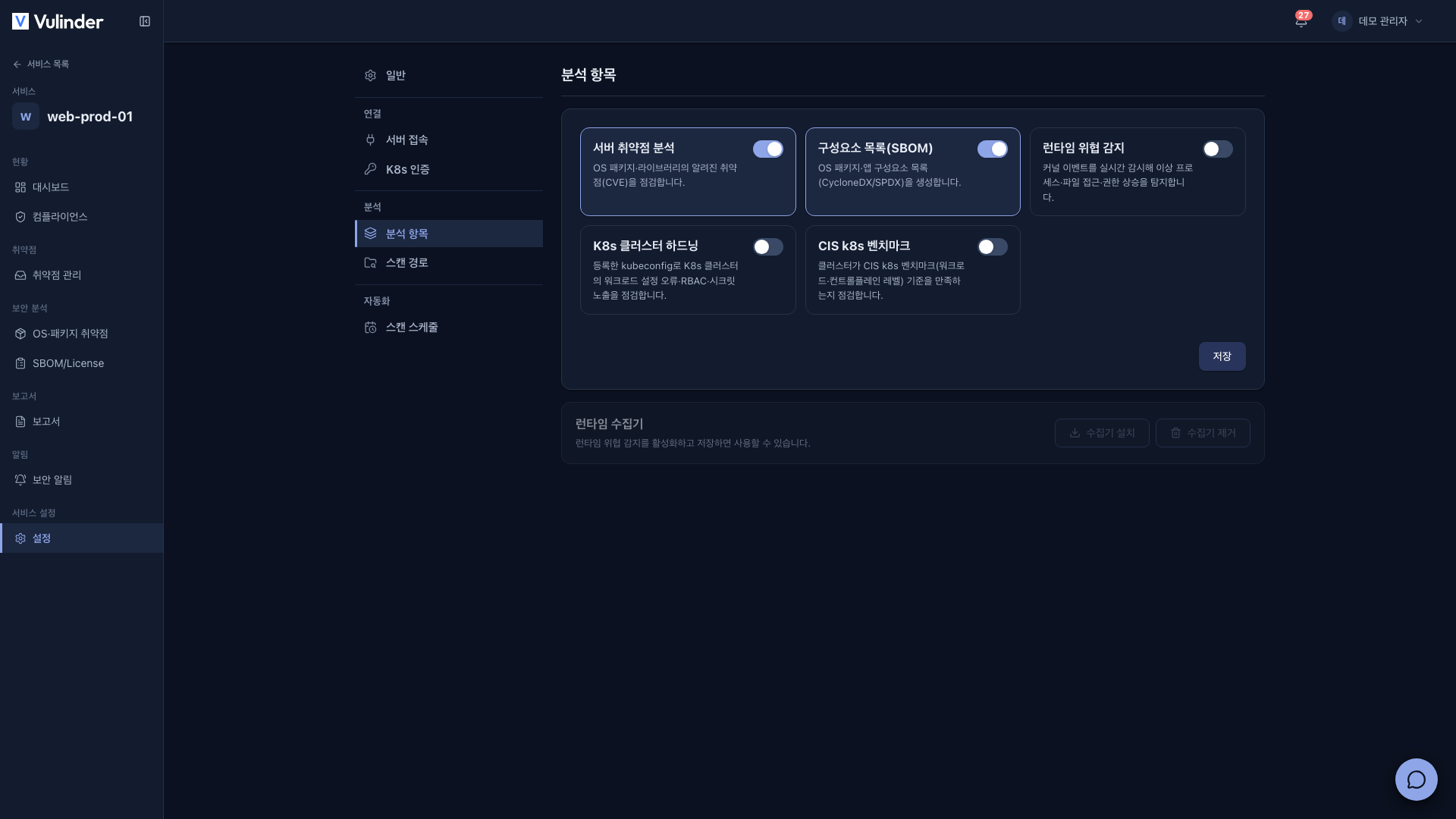
- 서버 취약점 분석 : OS 패키지 · 라이브러리의 알려진 취약점(CVE)을 점검합니다. (OS / 패키지 취약점)
- 구성요소 목록(SBOM) : OS 패키지 · 애플리케이션 구성요소 목록(CycloneDX/SPDX)을 생성합니다.
- 런타임 위협 감지 : 커널 이벤트를 실시간으로 감시해 이상 프로세스 · 파일 접근 · 권한 상승을 탐지합니다. (런타임 모니터링)
- K8s 클러스터 하드닝 : 등록한 kubeconfig 로 워크로드 설정 오류 · RBAC · 시크릿 노출을 점검합니다. (K8s 클러스터)
- CIS k8s 벤치마크 : 클러스터가 CIS k8s 벤치마크 기준을 충족하는지 점검합니다. (CIS 벤치마크)
런타임 위협 감지 외에 보안 분석(서버 취약점 분석 · SBOM · K8s 클러스터 · CIS) 중 1개 이상을 사용해야 합니다. 스위치를 변경한 뒤 저장을 누릅니다.
런타임 수집기
- 분석 항목에서 런타임 위협 감지를 켜고 저장하면 수집기 설치가 활성화됩니다.
- 수집기 설치를 누르면 대상 서버에 커널 이벤트를 감시하는 수집기가 설치됩니다.
- 삭제하려면 수집기 제거를 누릅니다.
자세한 내용은 런타임 모니터링을 참고하세요.
스캔 경로
서버 취약점 분석과 SBOM 의 분석 대상 디렉터리를 지정합니다. RHEL 계열(RHEL · Amazon Linux 등) 서버의 취약점 분석은 OS 패키지만 검사하므로 스캔 경로를 사용하지 않습니다.
스캔 경로는 서버 취약점 분석이 켜진 상태로 저장되어 있을 때만 변경할 수 있습니다. 꺼져 있으면 영역이 흐리게 잠기고 서버에서 경로 선택과 경로 제거가 비활성화됩니다. 분석 항목 스위치를 켜기만 하고 저장하지 않은 경우도 마찬가지입니다.
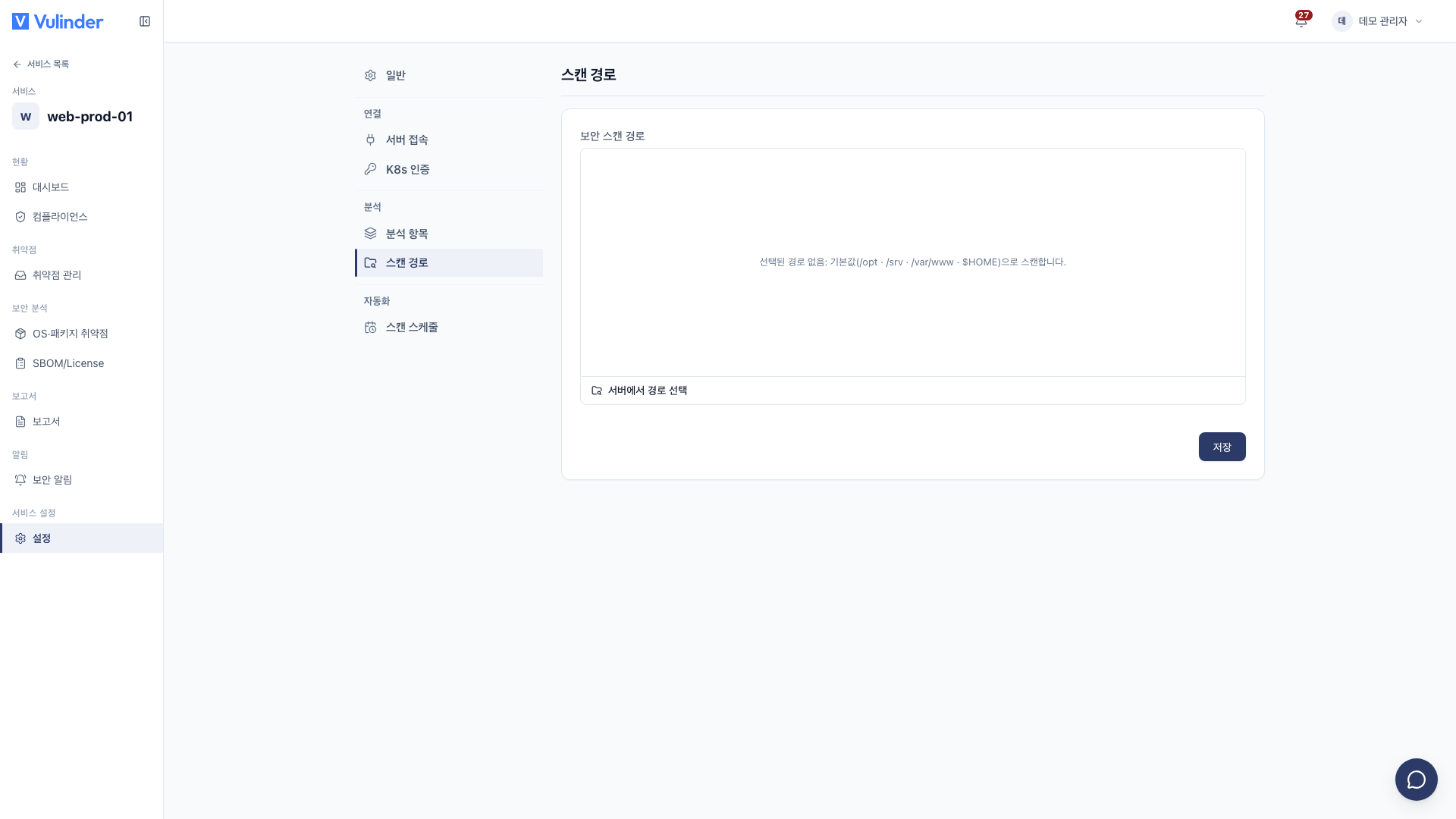
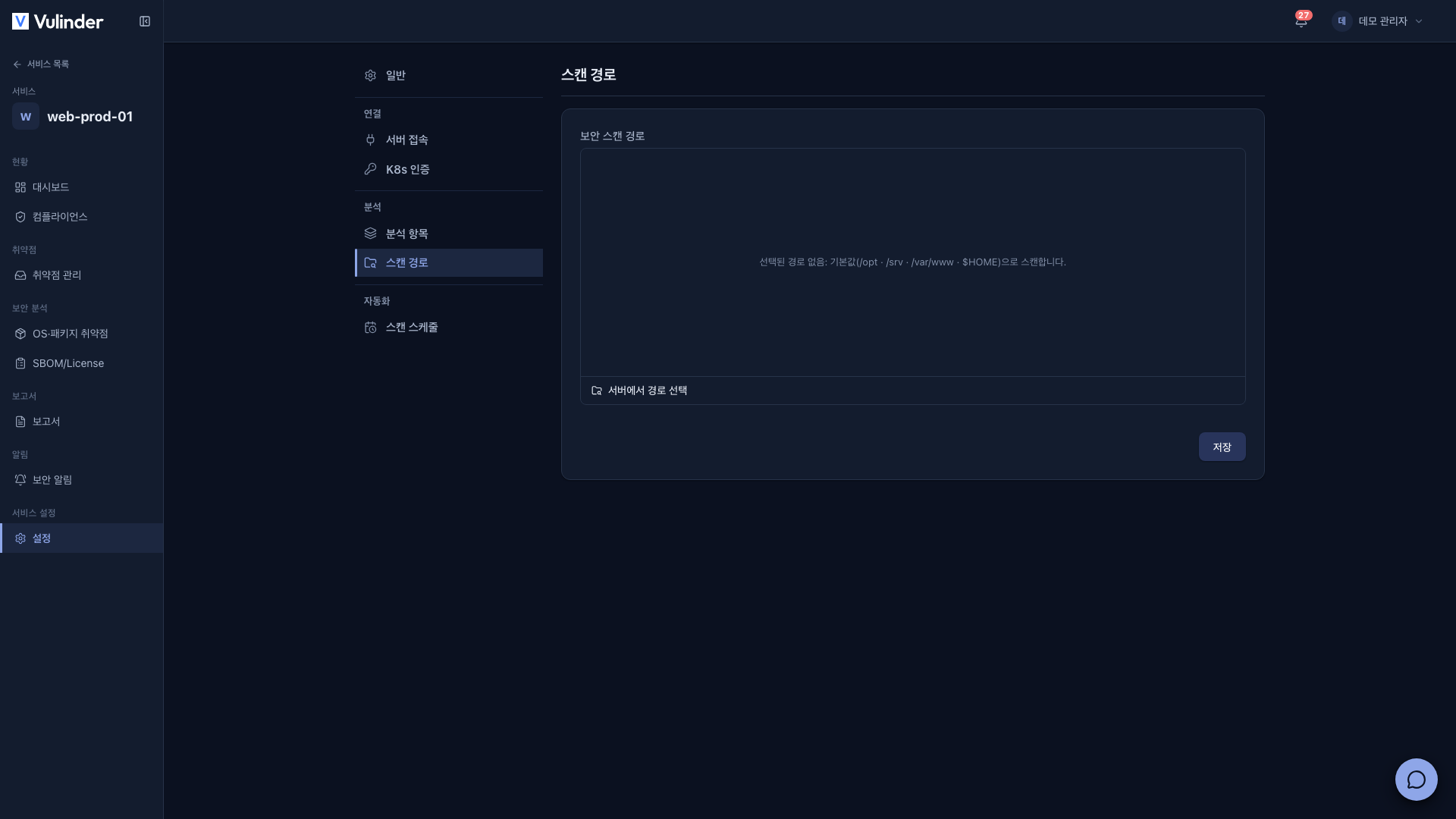
- 서버에서 경로 선택을 누르고 서버의 디렉터리를 선택합니다.
- 필요 없는 경로는 목록에서 제거합니다.
- 저장을 누릅니다.
경로를 지정하지 않으면 기본 경로(/opt · /srv · /var/www · $HOME)를 스캔합니다.