소스코드 설정
소스코드 서비스의 분석 항목과 분석 대상(Git 저장소 · ZIP 파일)을 변경합니다. 설정 화면을 여는 방법과 공통 동작은 서비스 설정을 참고하세요.
| 메뉴 | 설정 내용 |
|---|---|
| 일반 | 서비스명 · 설명, 서비스 삭제 |
| 분석 > 분석 항목 | SAST · SCA · SBOM/License · IaC · Secret Scan 사용 여부 |
| 분석 > 대상 연결 | Git 저장소 URL · 토큰, ZIP 업로드 |
| 자동화 > 스캔 스케줄 | 정기 스캔 (스캔 스케줄) |
| 자동화 > CI 트리거 | 파이프라인 연동 (CI 트리거) |
분석 항목
분석별 스위치로 실행할 분석을 선택한 뒤 저장을 누릅니다. 1개 이상의 분석을 사용해야 합니다.
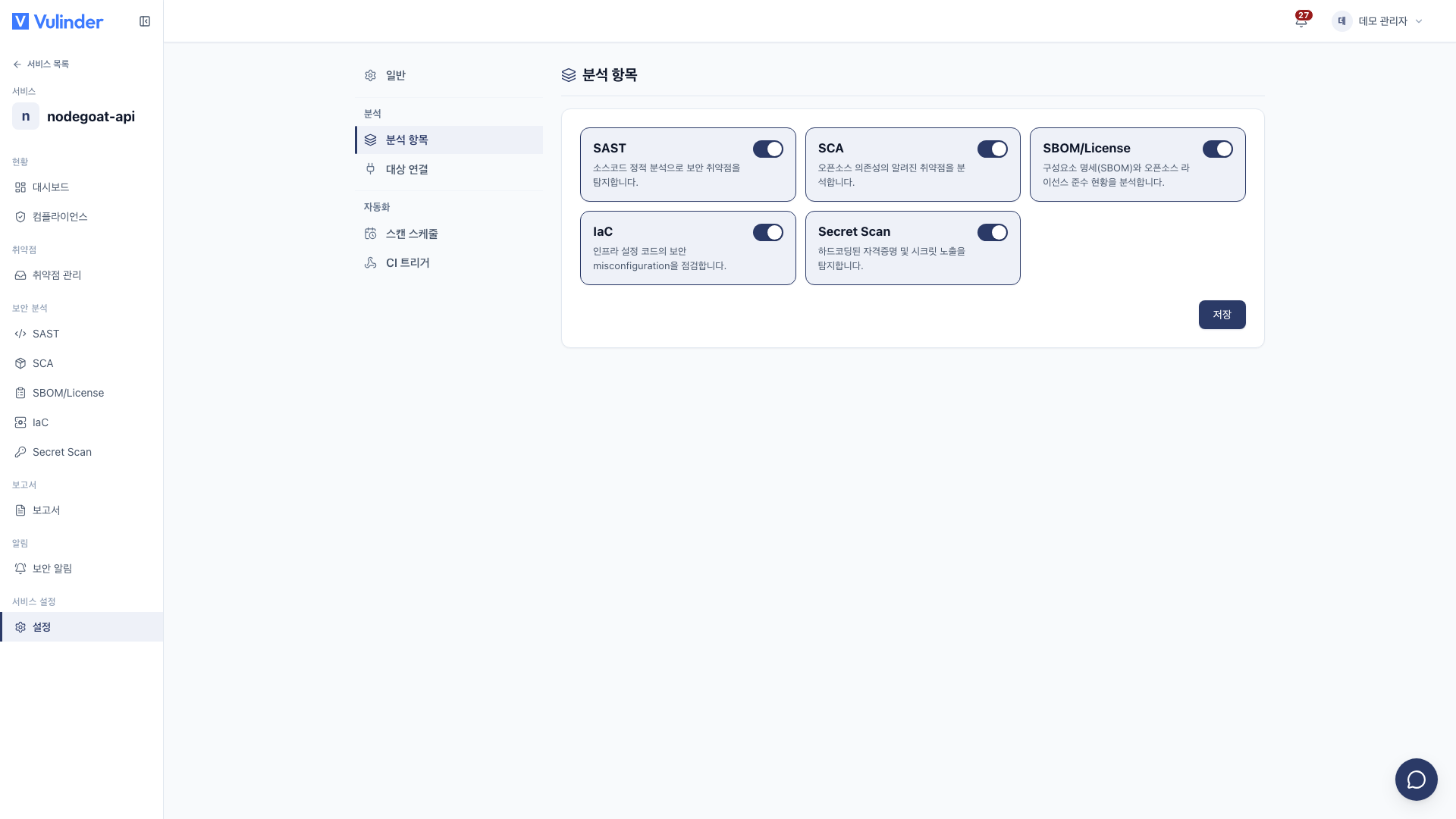
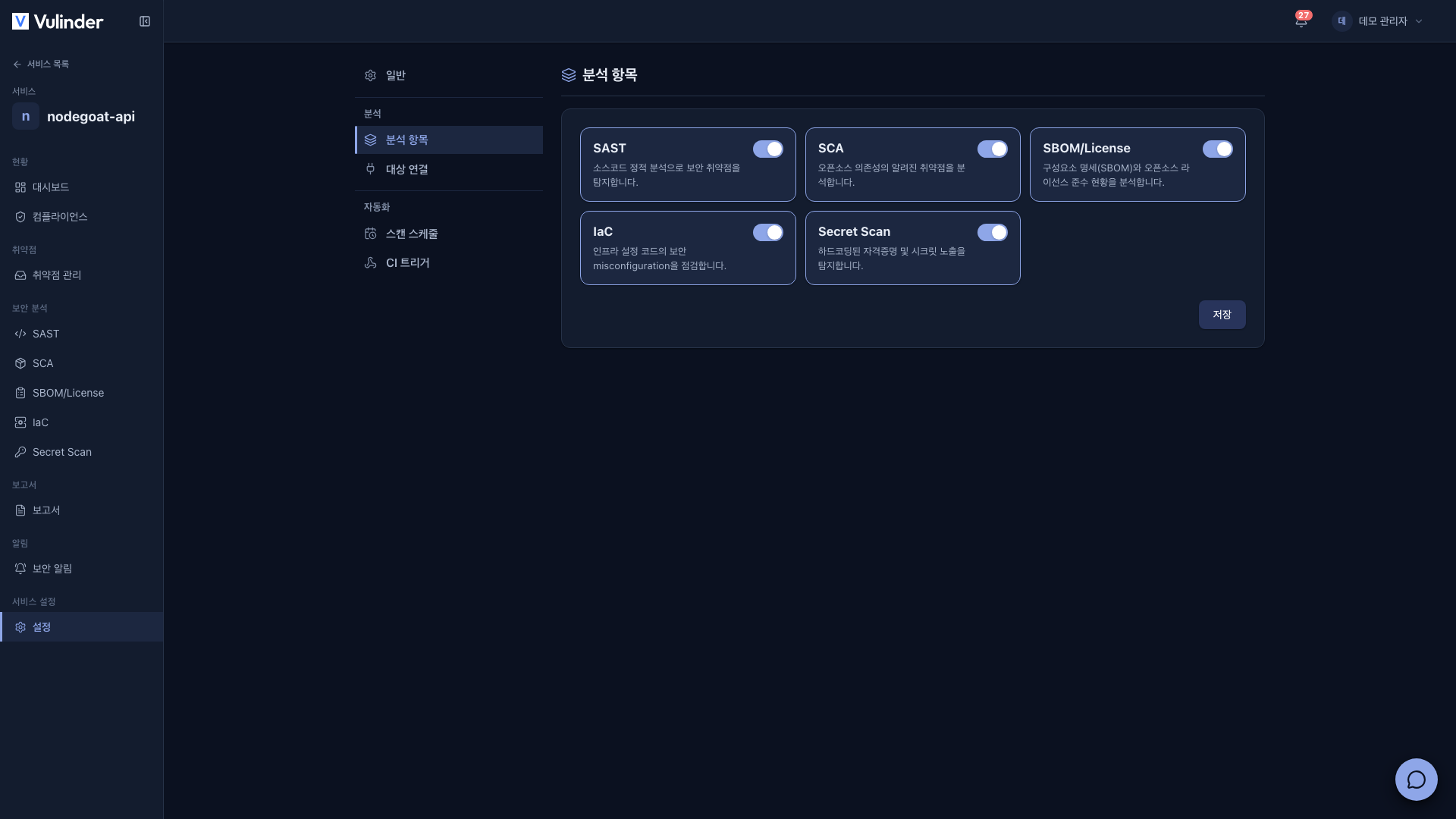
- SAST : 소스코드를 정적 분석해 코드 레벨 취약점을 탐지합니다.
- SCA : 오픈소스 의존성의 알려진 취약점(CVE)을 탐지합니다.
- SBOM/License : 구성요소 목록과 라이선스 정보를 생성합니다.
- IaC : 저장소에 포함된 Terraform · K8s 매니페스트 · Dockerfile 의 설정 결함을 탐지합니다.
- Secret Scan : 코드에 하드코딩된 키 · 토큰 · 비밀번호를 탐지합니다.
대상 연결
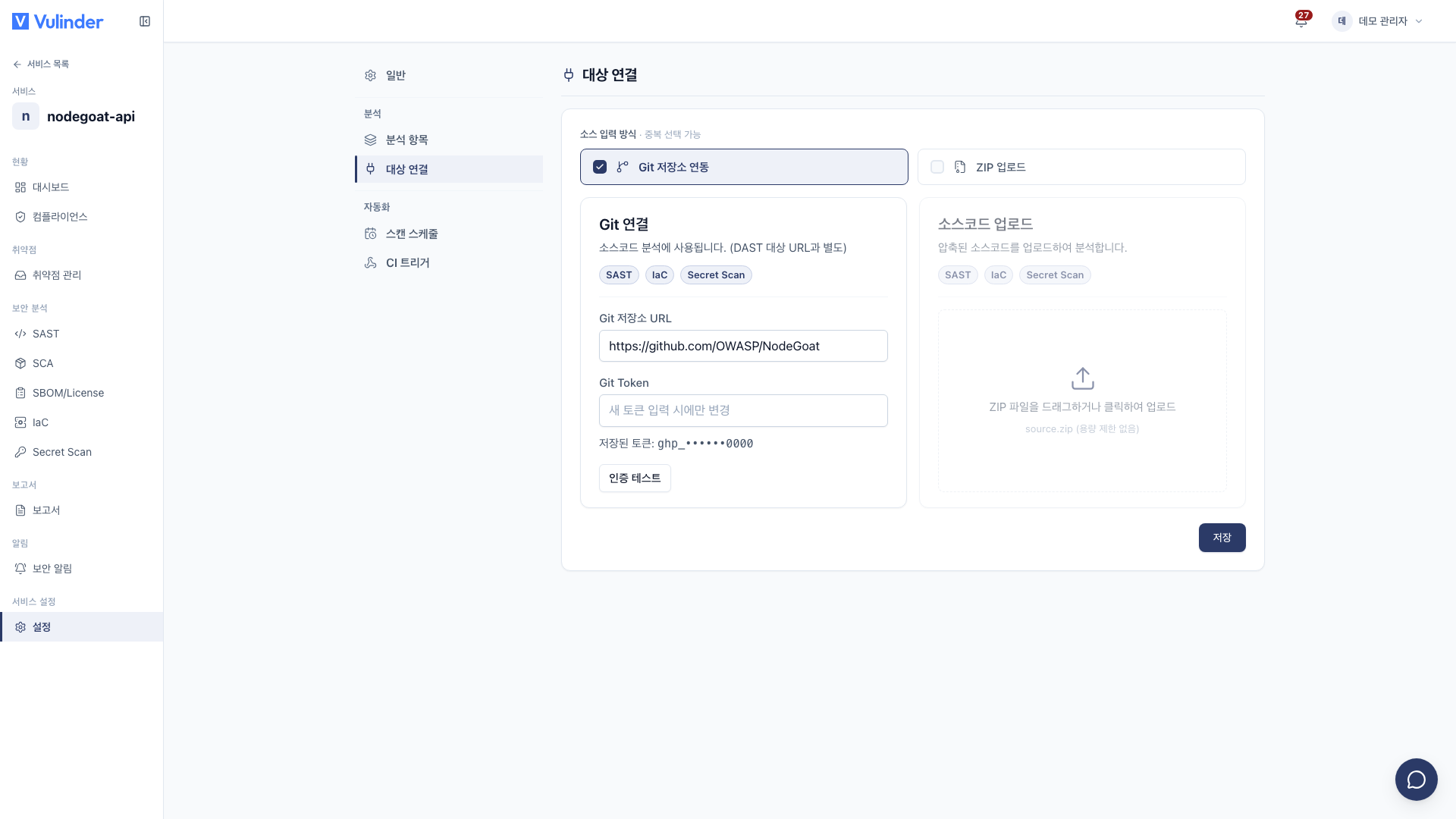
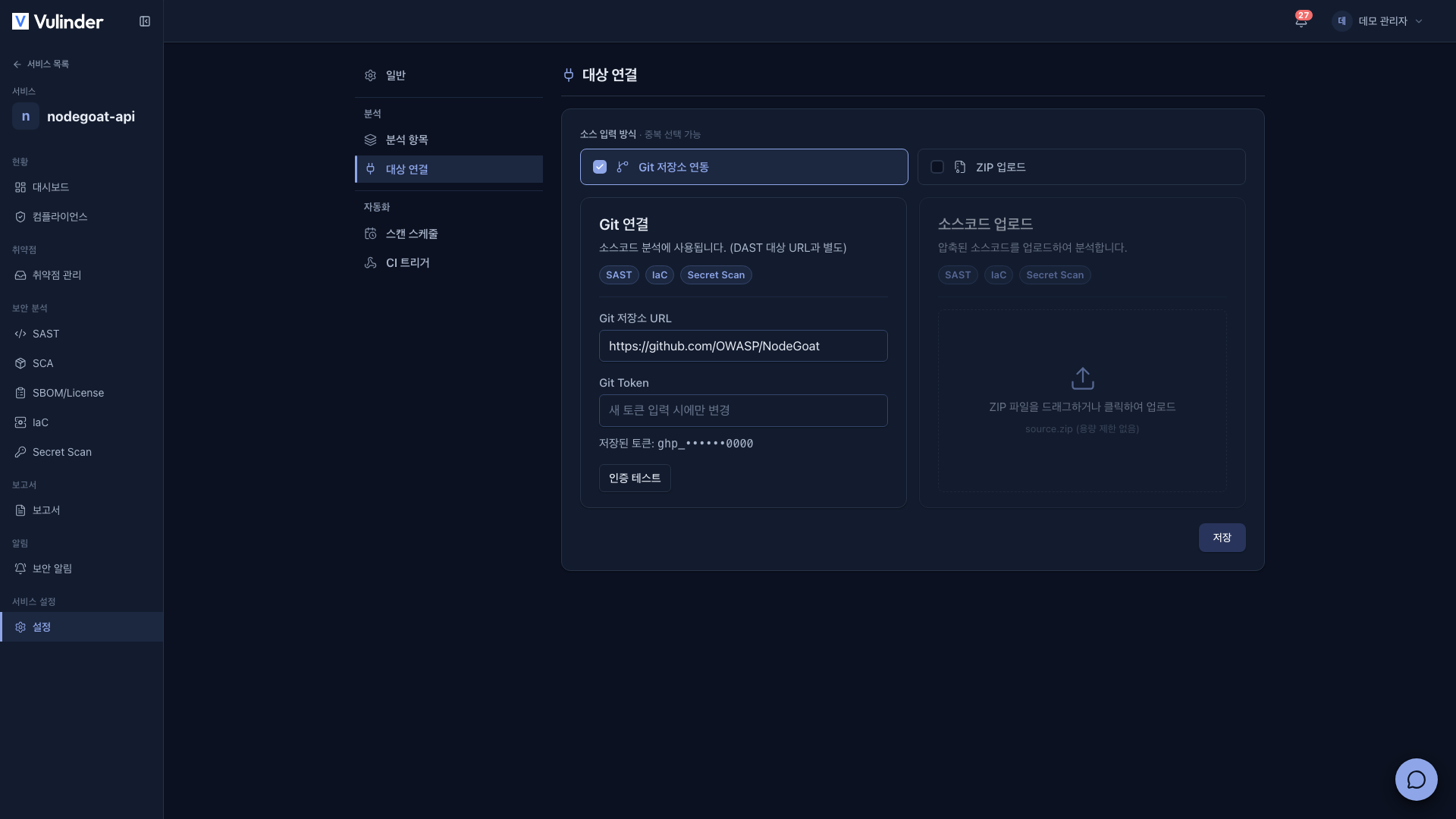
소스 입력 방식에서 Git 저장소 연동과 ZIP 업로드 중 사용할 방식을 선택합니다(둘 다 선택 가능).
Git 저장소 연동
- Git 저장소 URL 에 저장소 주소를 입력합니다(예:
https://gitlab.example.com/team/app.git). - 토큰을 교체하려면 새 토큰을 입력합니다. 저장된 토큰은 마스킹되어 표시되며, URL 을 변경하지 않는 경우 비워 두면 기존 토큰이 유지됩니다.
- URL 이나 토큰을 변경했다면 인증 테스트를 누릅니다. URL 을 변경한 경우에는 토큰도 다시 입력해야 인증 테스트를 할 수 있습니다.
- 인증에 성공하면 저장을 누릅니다. 인증 테스트를 통과하기 전에는 저장되지 않습니다.
토큰에는 저장소 읽기 권한(read repository)만 있으면 됩니다. 공개 저장소도 토큰이 필요합니다. 토큰 발급 방법은 소스코드를 참고하세요.
ZIP 업로드
저장소를 연결하기 어려운 환경(폐쇄망, 일회성 점검)에서는 소스코드를 ZIP 파일로 업로드합니다. 새 ZIP 파일을 선택한 뒤 저장을 눌러야 기존 파일이 교체되며, 다음 분석부터 새 파일이 사용됩니다.
자동화
- 스캔 스케줄 : 매일 · 매주 지정한 시각 또는 Cron 식으로 분석을 실행합니다. (스캔 스케줄)
- CI 트리거 : 푸시 · 병합 시점에 파이프라인에서 분석을 실행합니다. (CI 트리거)