컨테이너 이미지 설정
컨테이너 이미지 서비스의 분석 항목과 분석 대상(레지스트리 · 이미지 파일)을 변경합니다. 설정 화면을 여는 방법과 공통 동작은 서비스 설정을 참고하세요.
| 메뉴 | 설정 내용 |
|---|---|
| 일반 | 서비스명 · 설명, 서비스 삭제 |
| 분석 > 분석 항목 | SCA · SBOM/License · 컨테이너 하드닝 사용 여부 |
| 분석 > 대상 연결 | 레지스트리 연결, 이미지 파일 업로드 |
| 자동화 > 스캔 스케줄 | 정기 스캔 (스캔 스케줄) |
| 자동화 > CI 트리거 | 이미지 빌드 후 스캔 (CI 트리거) |
분석 항목
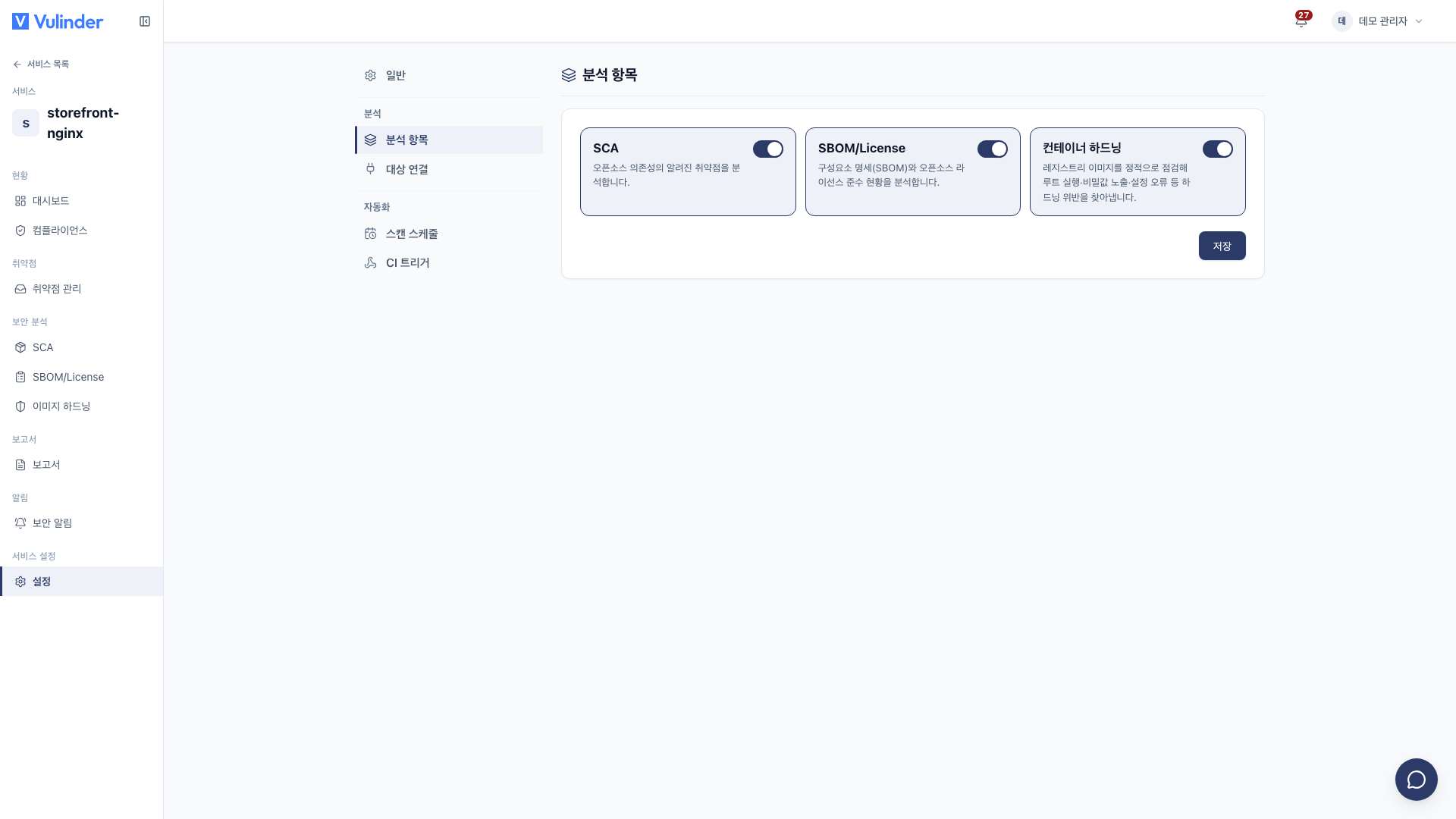
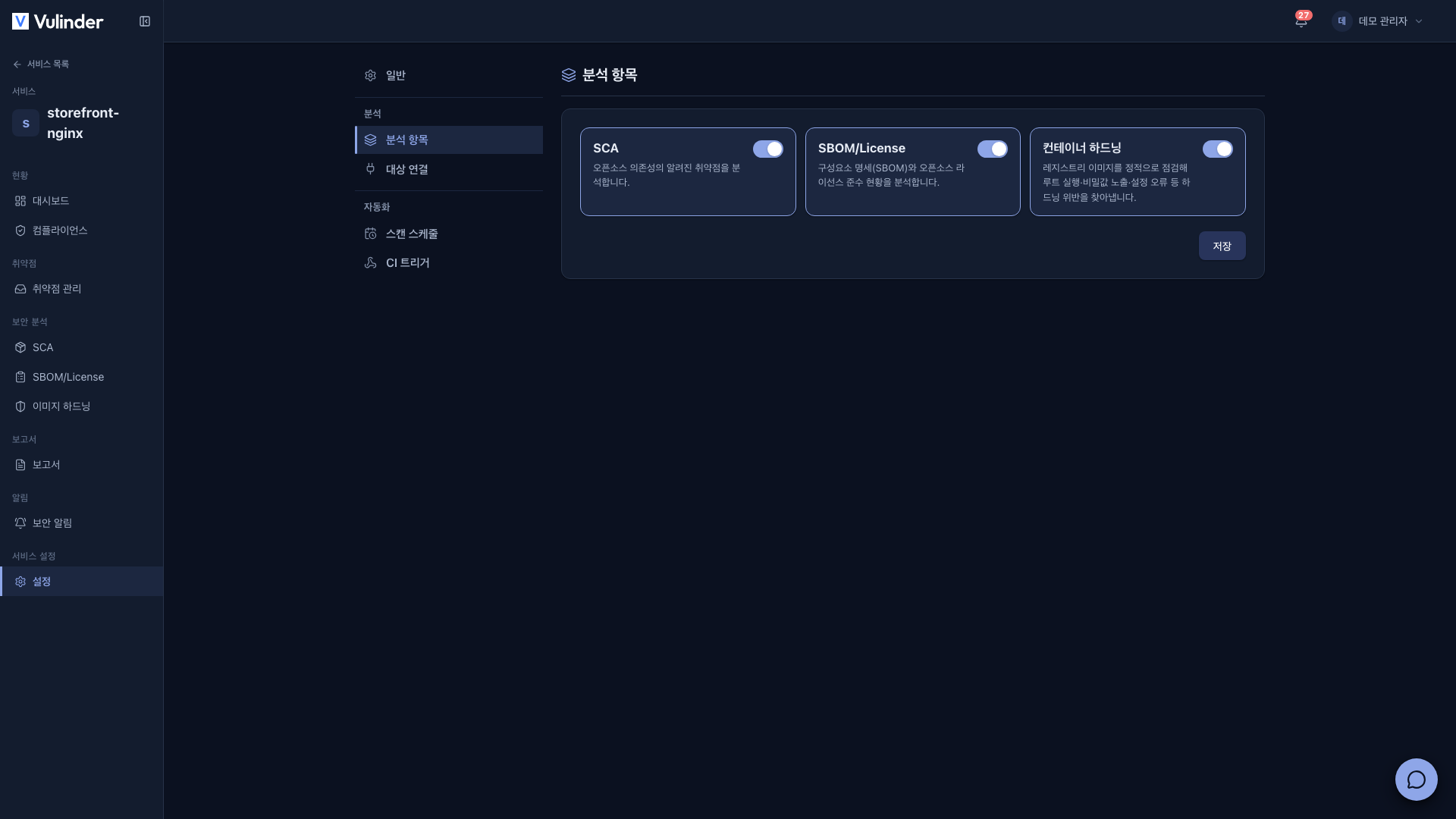
- SCA : 이미지에 포함된 OS 패키지와 라이브러리의 알려진 취약점(CVE)을 탐지합니다.
- SBOM/License : 이미지 구성요소 목록과 라이선스 정보를 생성합니다.
- 컨테이너 하드닝 : 루트 실행, 불필요한 권한 등 이미지 설정의 보안 결함을 점검합니다. (이미지 하드닝)
스위치를 변경한 뒤 저장을 누릅니다.
대상 연결
컨테이너 입력 방식에서 Container Registry 와 이미지 파일 업로드 중 하나 이상을 선택합니다.
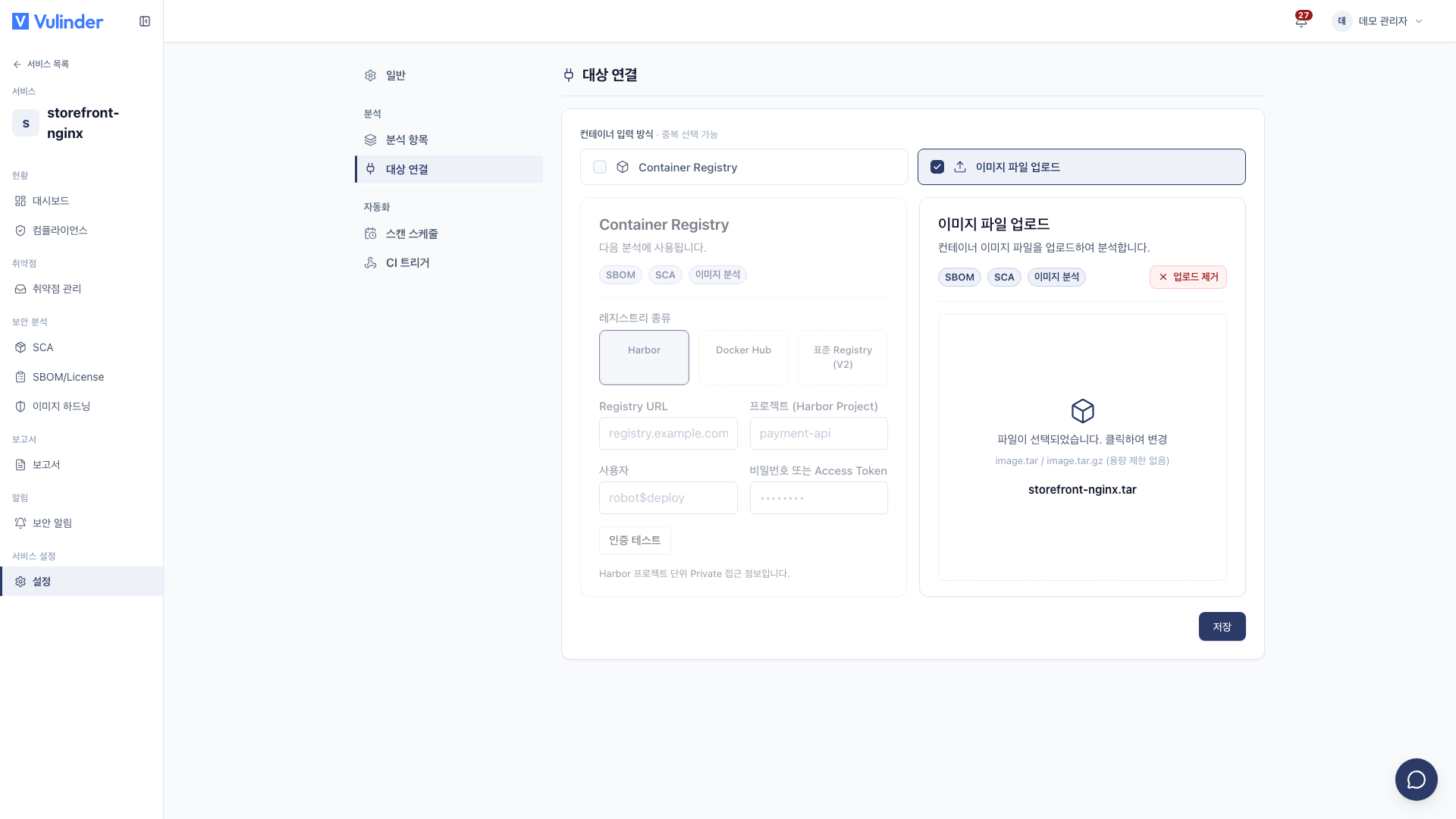
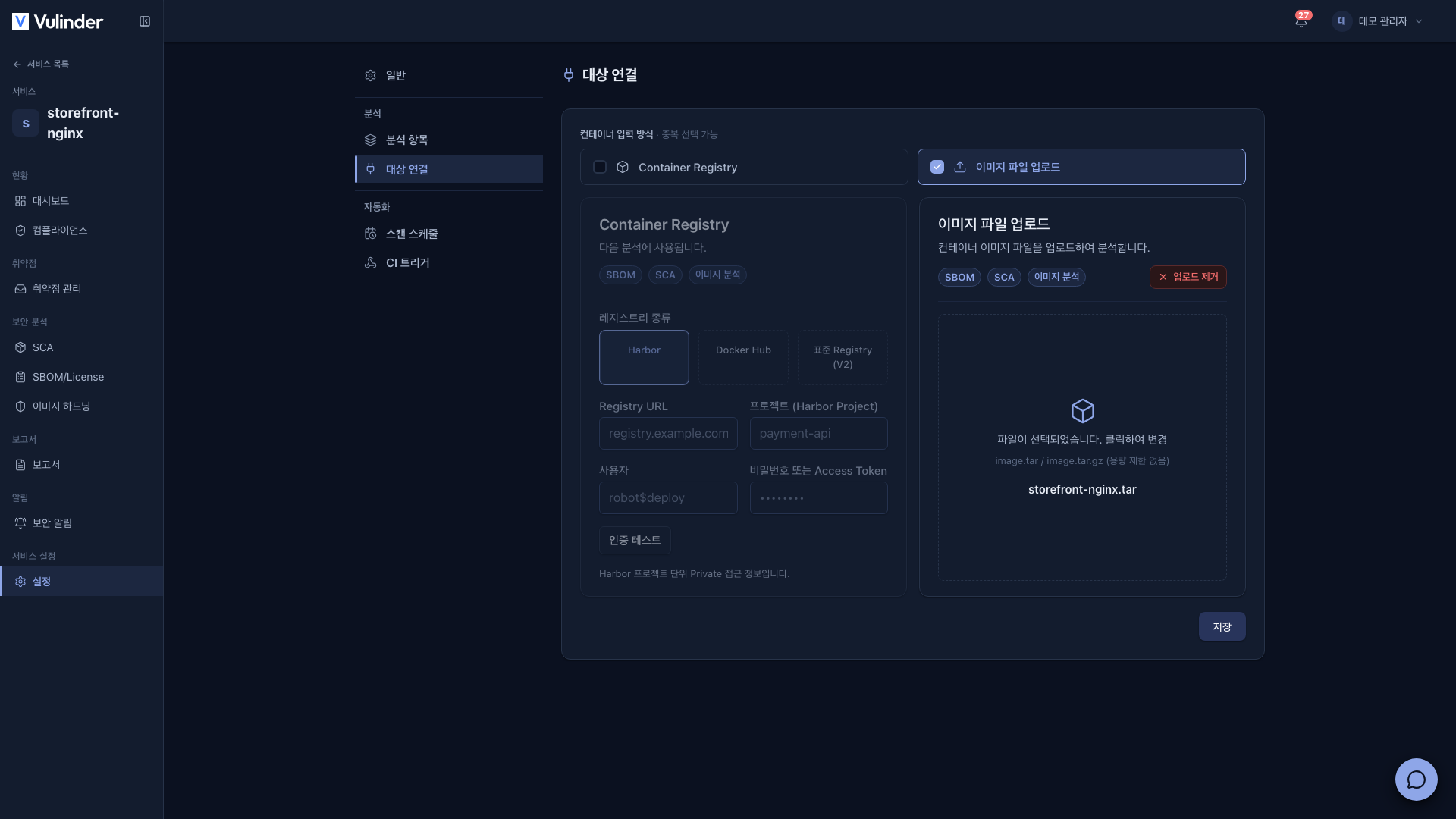
Container Registry
- 레지스트리 종류를 선택합니다(Harbor · Docker Hub · 표준 Registry (V2)).
- 레지스트리 주소, 프로젝트(네임스페이스 · 경로), 사용자를 입력합니다. Docker Hub 처럼 주소가 정해진 레지스트리는 고정된 주소가 표시됩니다.
- 자격 증명(비밀번호 또는 액세스 토큰)을 교체하려면 새 값을 입력합니다.
- 저장된 값은 마스킹되어 표시되며, 연결 정보를 변경하지 않는 경우 비워 두면 기존 값이 유지됩니다.
- 레지스트리 종류 · 주소 · 프로젝트 · 사용자를 변경했다면 자격 증명도 다시 입력해야 인증 테스트를 할 수 있습니다.
- 인증 테스트를 통과하면 저장을 누릅니다.
자격 증명에는 이미지를 내려받을(pull) 수 있는 읽기 권한만 있으면 됩니다.
이미지 파일 업로드
레지스트리에 접근할 수 없는 환경에서는 docker save 로 생성한 이미지 파일(.tar, .tar.gz, .tgz)을 업로드합니다. 새 파일을 선택한 뒤 저장을 눌러야 기존 파일이 교체됩니다.
docker save my-app:1.4.2 -o my-app.tar
자동화
- 스캔 스케줄 : 지정한 시각에 레지스트리 이미지를 다시 분석합니다. (스캔 스케줄)
- CI 트리거 : 이미지를 빌드 · 푸시한 직후 파이프라인에서 분석을 실행합니다. (CI 트리거)