서비스 설정
서비스를 등록한 뒤에는 서비스 설정 화면에서 서비스 이름, 분석 항목, 분석 대상 연결(저장소 · 레지스트리 · 서버 접속 등), 스캔 자동화를 변경합니다. 설정 메뉴는 서비스 유형에 따라 구성이 다릅니다. 이 문서는 모든 유형에 공통인 사용법을 설명하며, 유형별 항목은 각 유형의 설정 문서에서 다룹니다.
설정 화면 열기
- [서비스 관리]에서 서비스를 선택해 서비스 화면으로 이동합니다.
- 왼쪽 사이드바 하단 서비스 설정의 [설정]을 누릅니다.
- 설정 화면 왼쪽 메뉴에서 변경할 항목을 선택합니다. 처음에는 일반이 열립니다.
항목마다 주소가 따로 있어(예: /services/<서비스 ID>/settings/analyses) 즐겨찾기하거나 링크로 공유할 수 있습니다. 서비스 유형에 없는 항목의 주소로 접근하면 일반으로 이동합니다.
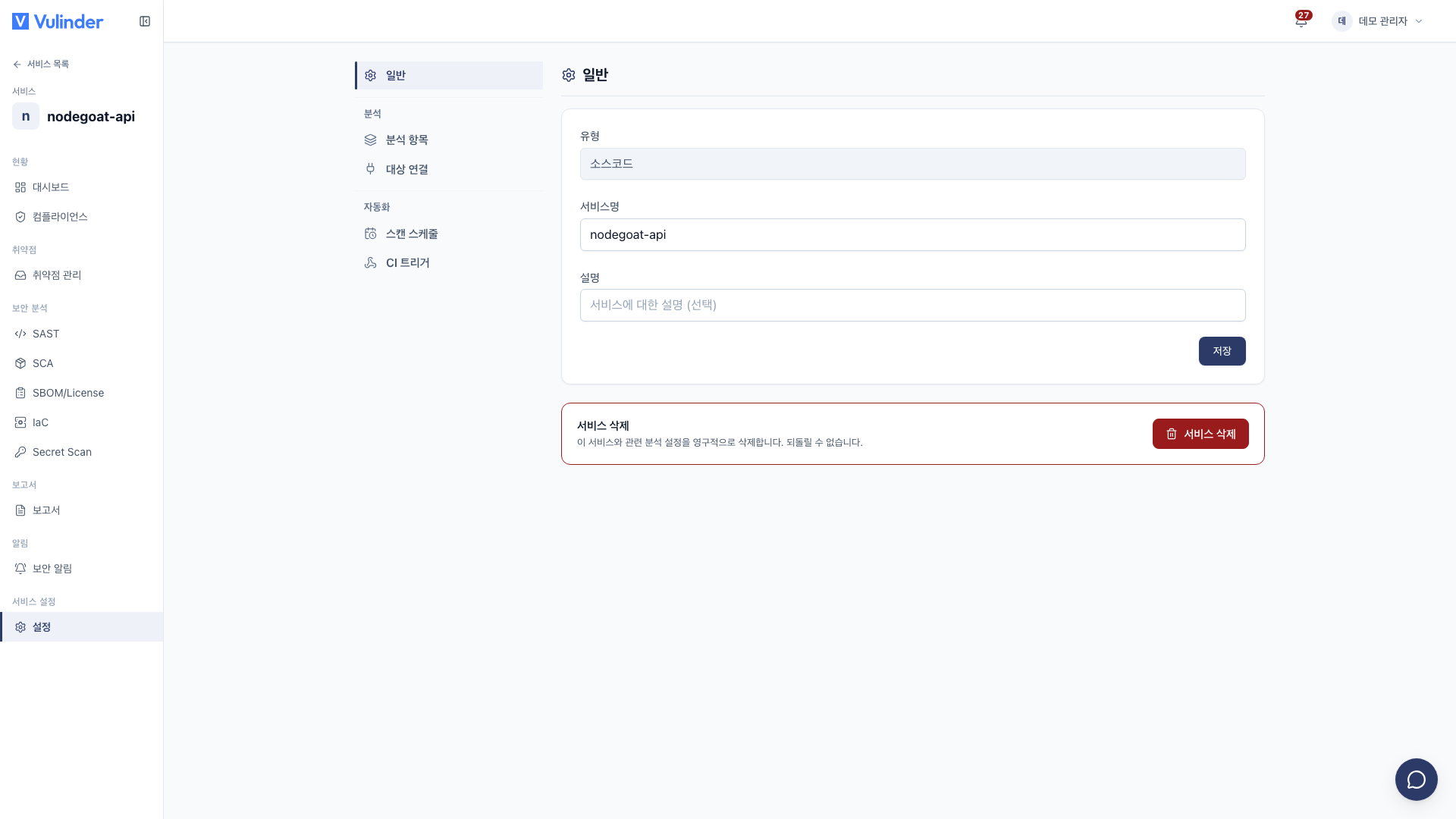
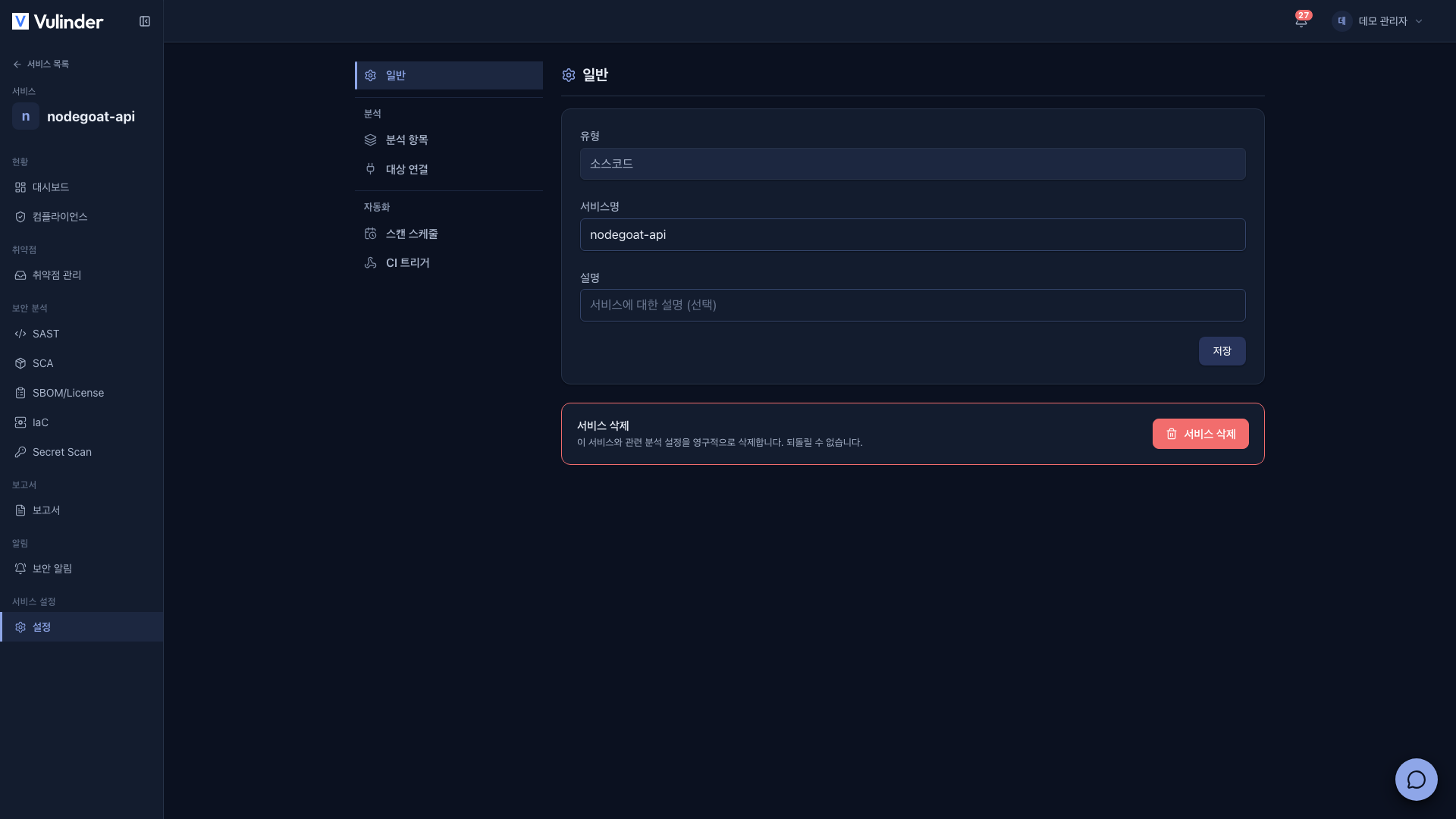
유형별 메뉴 구성
| 유형 | 일반 | 연결 | 분석 | 자동화 |
|---|---|---|---|---|
| 소스코드 | 일반 | 분석 항목 · 대상 연결 | 스캔 스케줄 · CI 트리거 | |
| 컨테이너 이미지 | 일반 | 분석 항목 · 대상 연결 | 스캔 스케줄 · CI 트리거 | |
| 웹 서비스 | 일반 | 분석 항목 · 소유권 검증 | 스캔 스케줄 | |
| 서버 / 호스트 | 일반 | 서버 접속 · K8s 인증 | 분석 항목 · 스캔 경로 | 스캔 스케줄 |
| SBOM 업로드 | 일반 | 분석 항목 · 대상 연결 | 스캔 스케줄 | |
| 바이너리 파일 | 일반 | 분석 항목 · 대상 연결 | 스캔 스케줄 |
자동화 그룹의 스캔 스케줄과 CI 트리거는 유형과 관계없이 사용법이 같으므로 별도 문서에서 설명합니다.
저장 방식
- 항목(섹션)마다 저장 버튼이 따로 있습니다. 변경한 값은 해당 항목의 저장을 눌러야 반영되며, 반영되면 "저장되었습니다."라는 메시지가 표시됩니다.
- 저장소 토큰, 레지스트리 자격 증명, SSH 계정처럼 인증이 필요한 값은 인증 테스트를 통과해야 저장됩니다. 인증 테스트를 통과하기 전에는 "변경한 ... 설정은 인증 테스트를 통과해야 저장됩니다."라는 안내가 표시됩니다.
- 저장된 토큰 · 비밀번호 · 키는 마스킹되어 표시됩니다.
- 입력란을 비워 두면 기존 값이 유지되고, 새 값을 입력한 경우에만 교체됩니다.
- 주소나 계정 같은 연결 정보를 변경하면 인증 테스트를 위해 토큰 · 비밀번호 · 키도 다시 입력해야 합니다.
- 분석 항목은 1개 이상 사용해야 합니다. 모두 해제하면 "최소 1개의 분석을 선택해야 합니다."라는 메시지가 표시되고 저장되지 않습니다.
일반
모든 유형에 공통인 기본 정보입니다.
- 유형 : 등록 시 선택한 서비스 유형입니다. 변경할 수 없습니다.
- 서비스명 : 서비스 목록과 상세 화면에 표시되는 이름입니다.
- 설명 : 서비스에 대한 설명입니다(선택).
서버 / 호스트 유형은 일반 항목의 구성이 다릅니다. 자세한 내용은 서버 / 호스트 설정을 참고하세요.
서비스 삭제
일반 화면 하단에 서비스 삭제 영역이 있습니다. 이 영역은 관리자 에게만 표시됩니다.
- 서비스 삭제를 누릅니다.
- 확인 창에 서비스 이름을 똑같이 입력합니다.
- 휴지통으로 이동을 누릅니다.
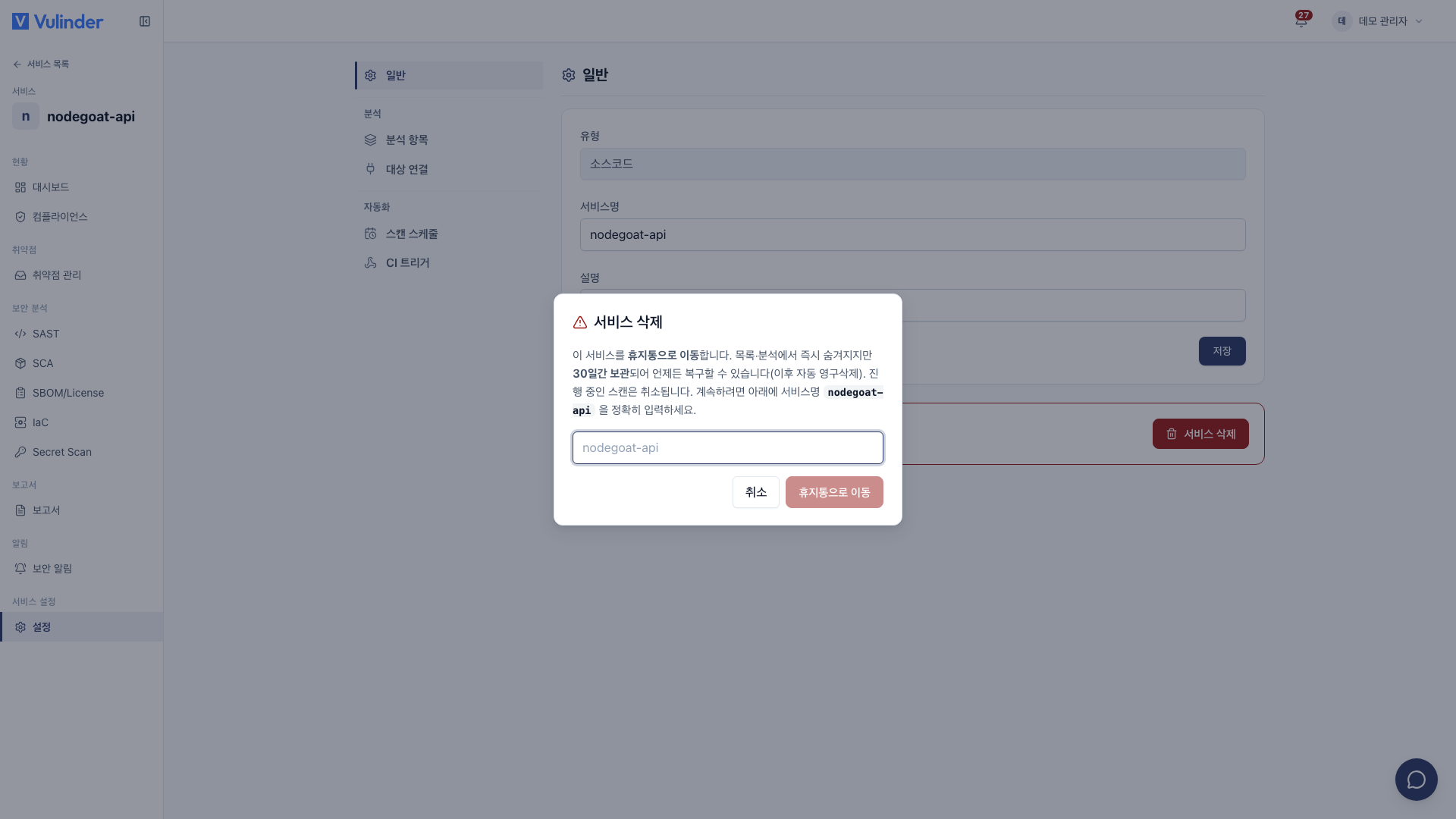
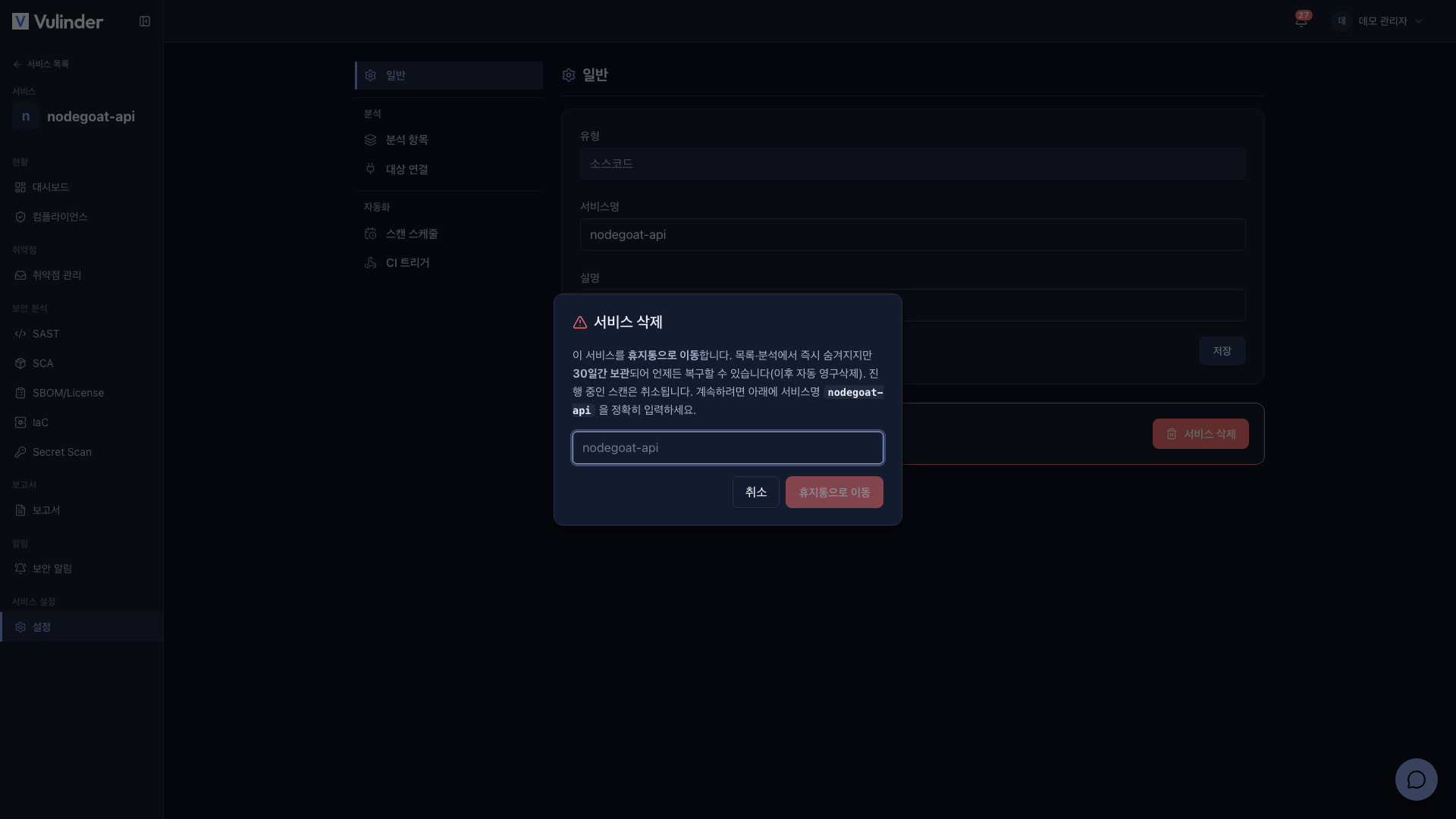
삭제한 서비스는 바로 영구 삭제되지 않고 휴지통으로 이동해 30일간 보관됩니다. 보관 기간 안에는 휴지통에서 복원할 수 있으며, 30일이 지나면 자동으로 영구 삭제됩니다.
권한
- 설정 화면은 서비스에 접근할 수 있는 모든 구성원이 열 수 있습니다.
- 서비스 삭제는 관리자만 할 수 있습니다. 매니저와 멤버에게는 삭제 영역이 표시되지 않습니다.
- 역할별 전체 권한은 멤버 · 역할을 참고하세요.
관련 문서
- 소스코드 설정 · 컨테이너 이미지 설정 · 웹 서비스 설정
- 서버 / 호스트 설정 · SBOM 업로드 설정 · 바이너리 파일 설정
- 스캔 스케줄 · CI 트리거 : 스캔 자동화
- 휴지통 : 삭제한 서비스 복원